
Daten & Teilen
Gemeinsam arbeiten. Nichts verlieren. Alles mitnehmen.
Mehrere Konten auf einer Instanz, Ordner für die richtigen Leute, frühere Stände für jede Notiz – und deine Daten jederzeit zum Mitnehmen.
Gemeinsam nutzen
Eine Instanz für alle, mit denen du arbeitest.
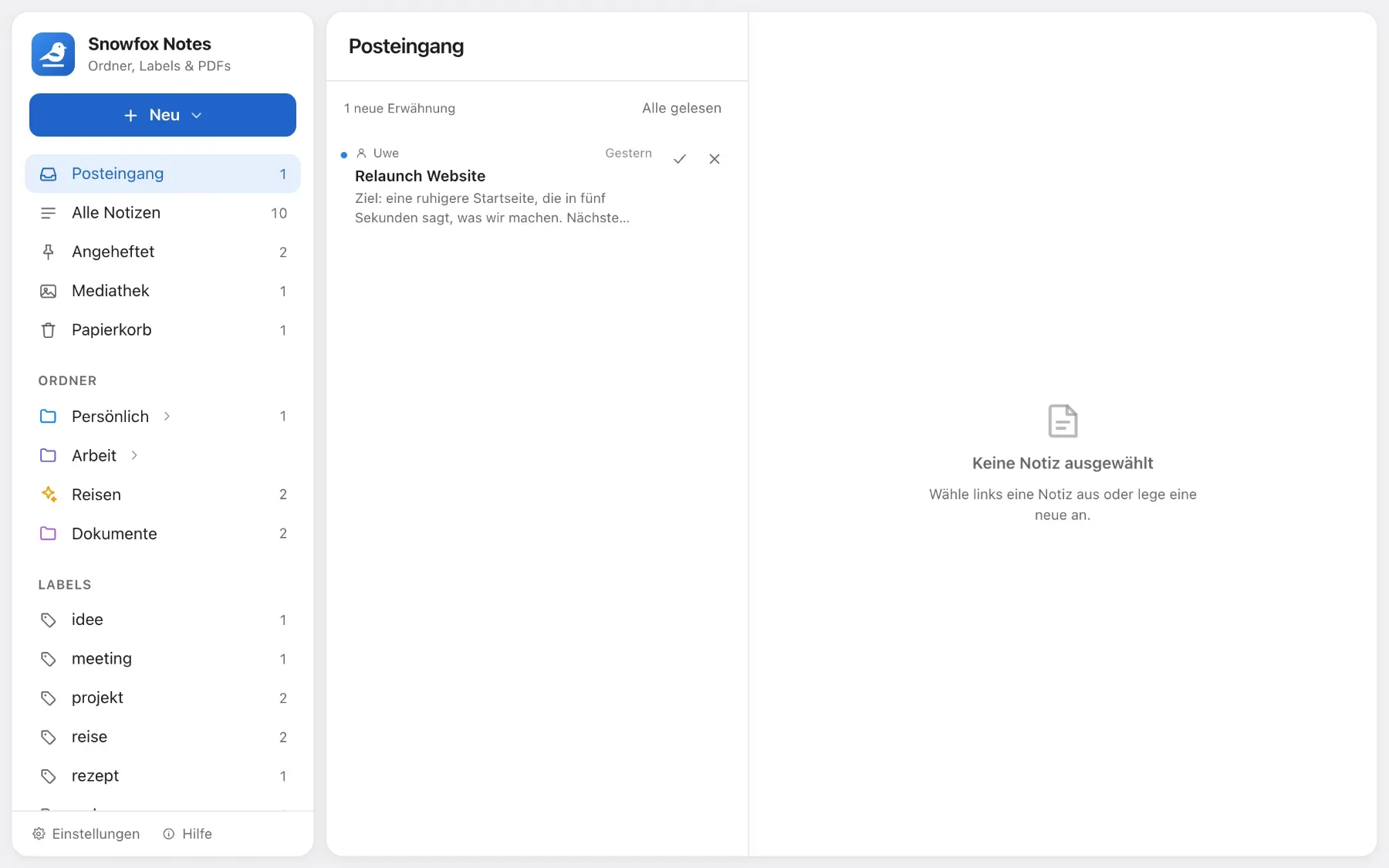
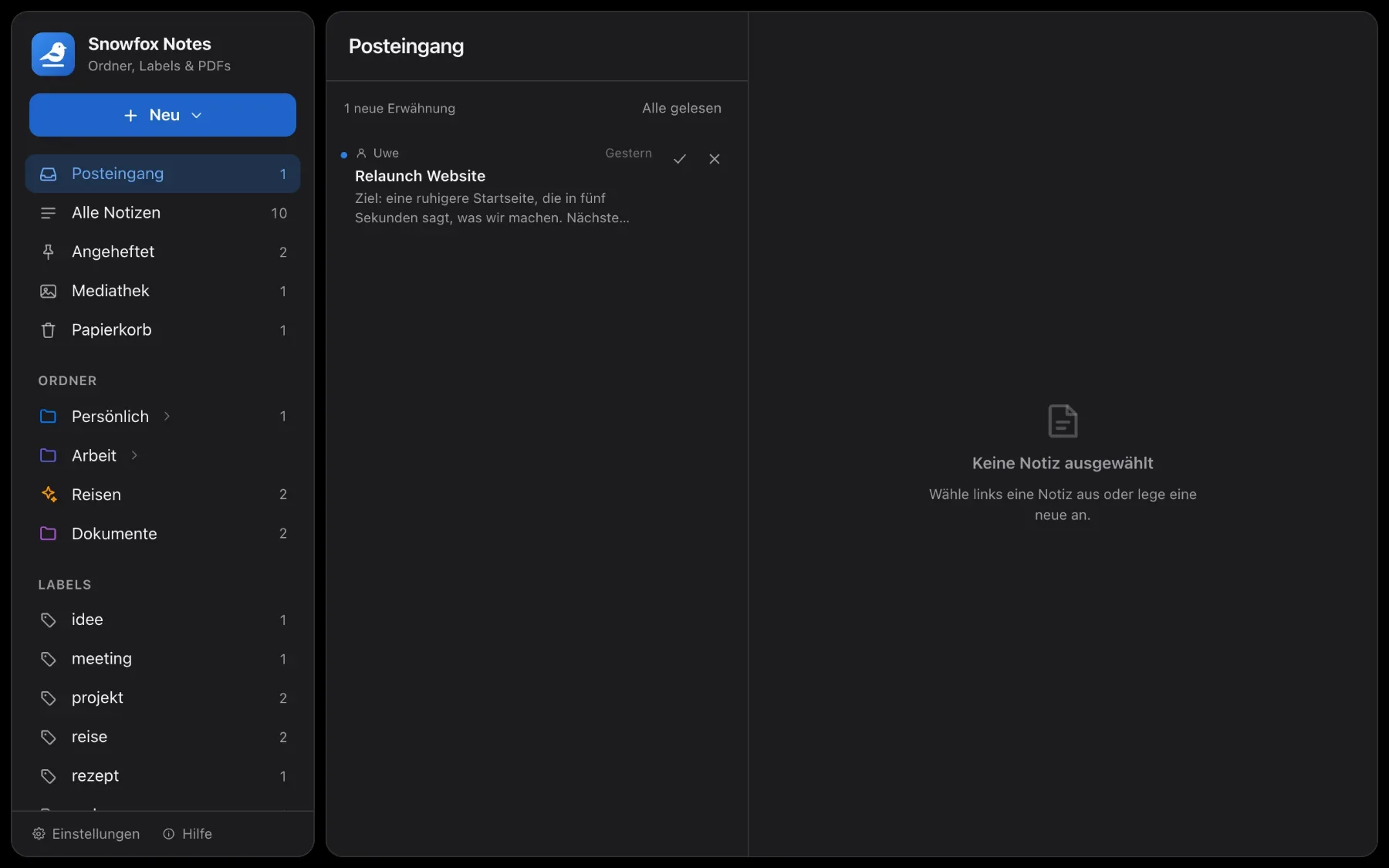
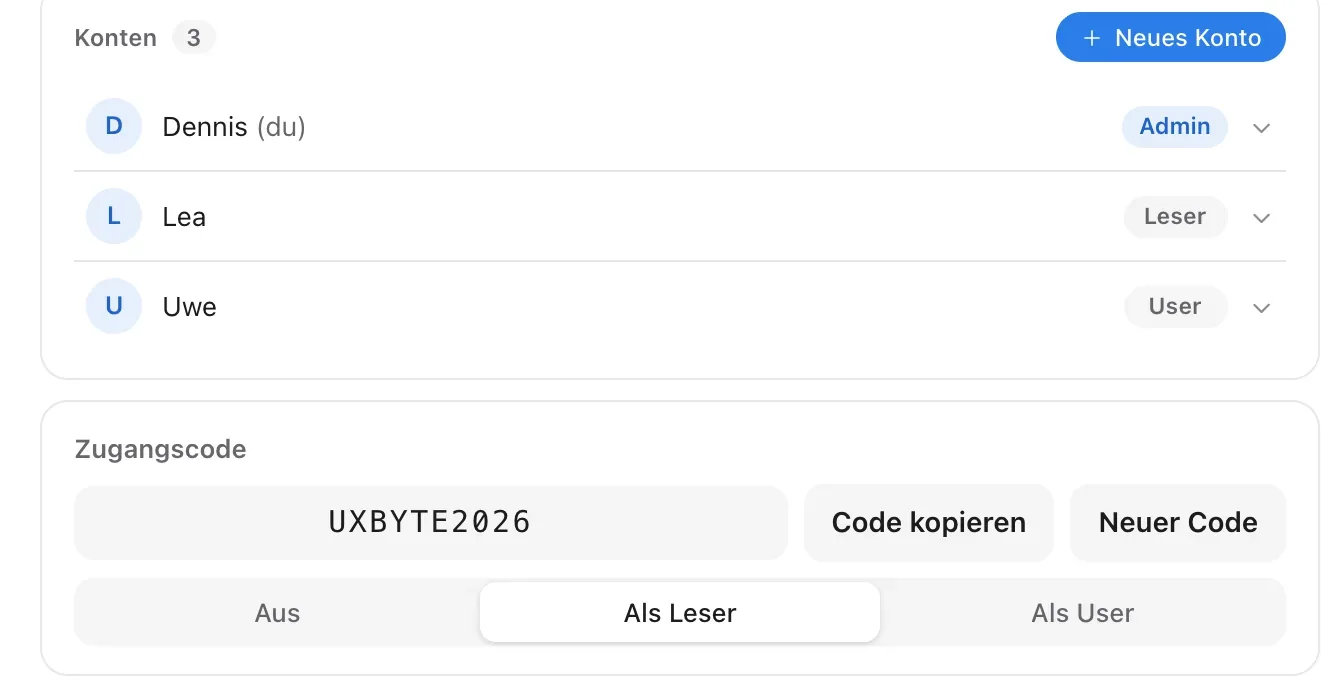
Mehrere Konten auf einer Instanz, mit Rollen für Admins, Schreibende und Lesende. Mit @ rufst du jemanden in eine Notiz – die Person findet den Eintrag in ihrem Posteingang.
- Jeder Ordner der obersten Ebene ist für alle offen, nur für dich oder für bestimmte Personen
- Bei bestimmten Personen wählst du, wer ihn liest und wer ihn bearbeitet – das gilt für alle Unterordner und Notizen darin
- Neue Konten legst du an oder lädst per Zugangscode ein – eine E-Mail-Adresse braucht es nicht
- Jede Notiz zeigt, wer sie angelegt und zuletzt bearbeitet hat
Auf einen Blick
Nichts geht verloren.
- 25Versionen pro Notiz merkt sich die App von selbst
- 3 RollenAdmin, User und Leser – entschieden wird auf dem Server
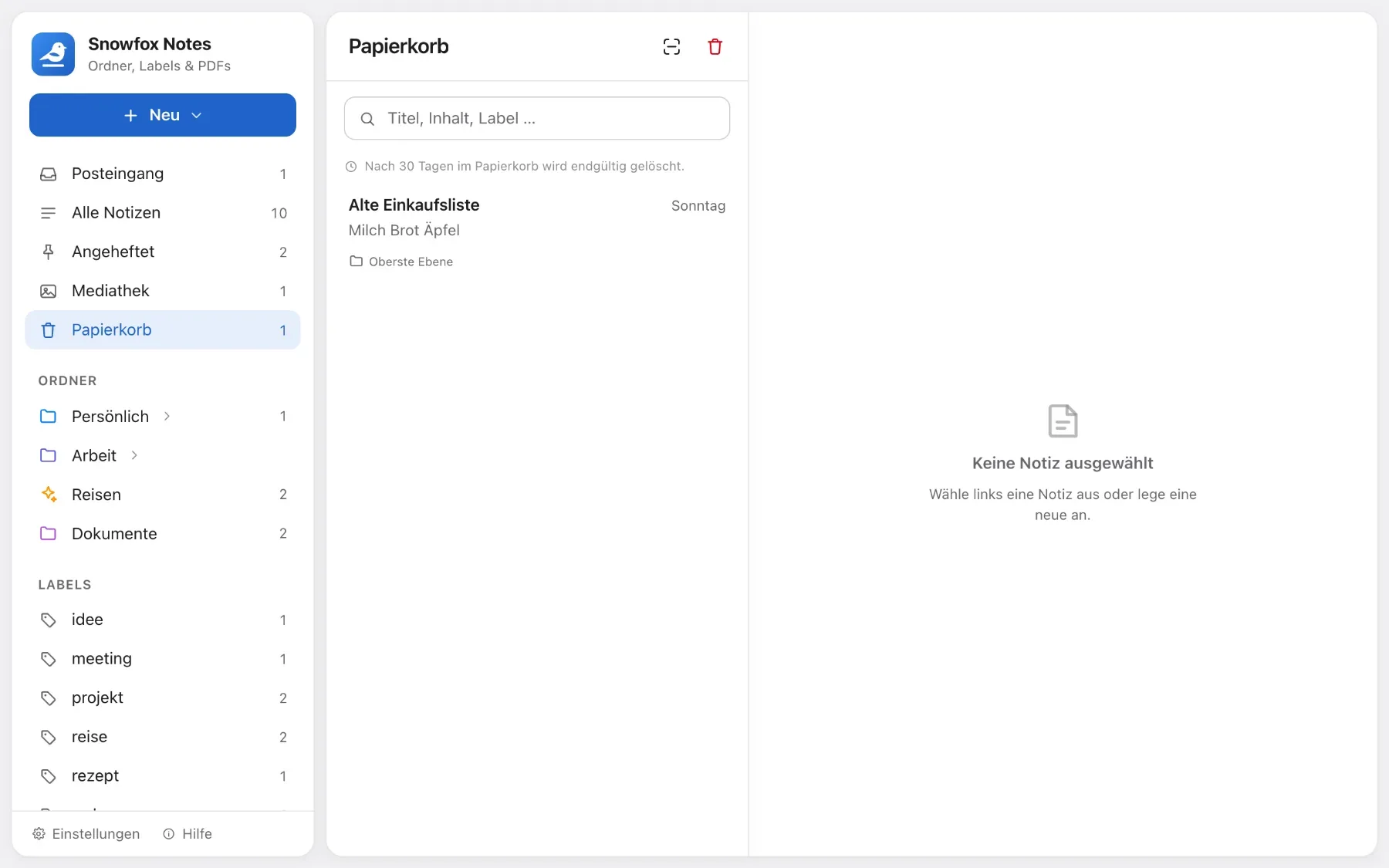
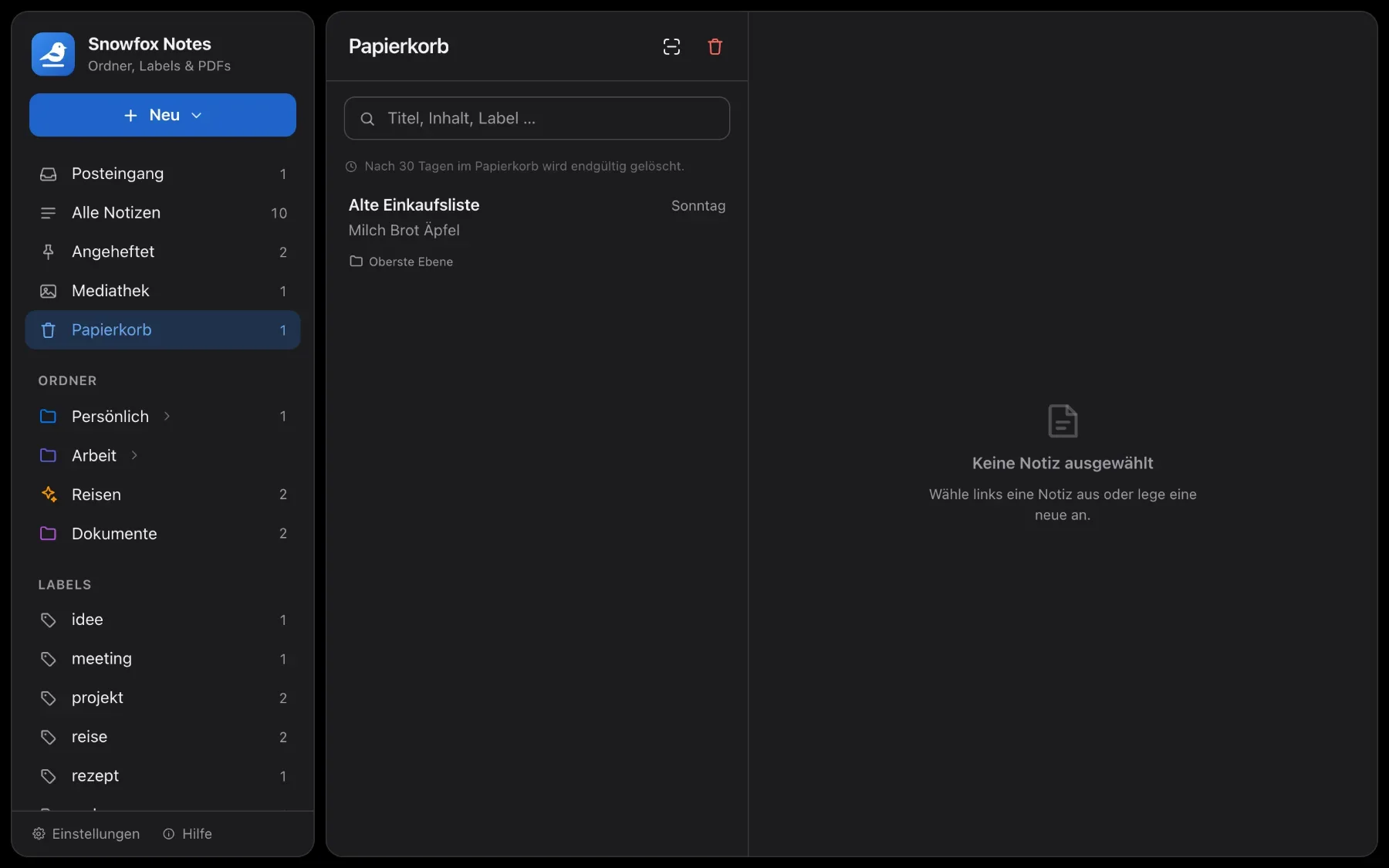
- 7 · 30 · 90Tage oder unbegrenzt: so lange hebt der Papierkorb auf
- 1 ZIPenthält die komplette Sicherung
Nichts geht verloren
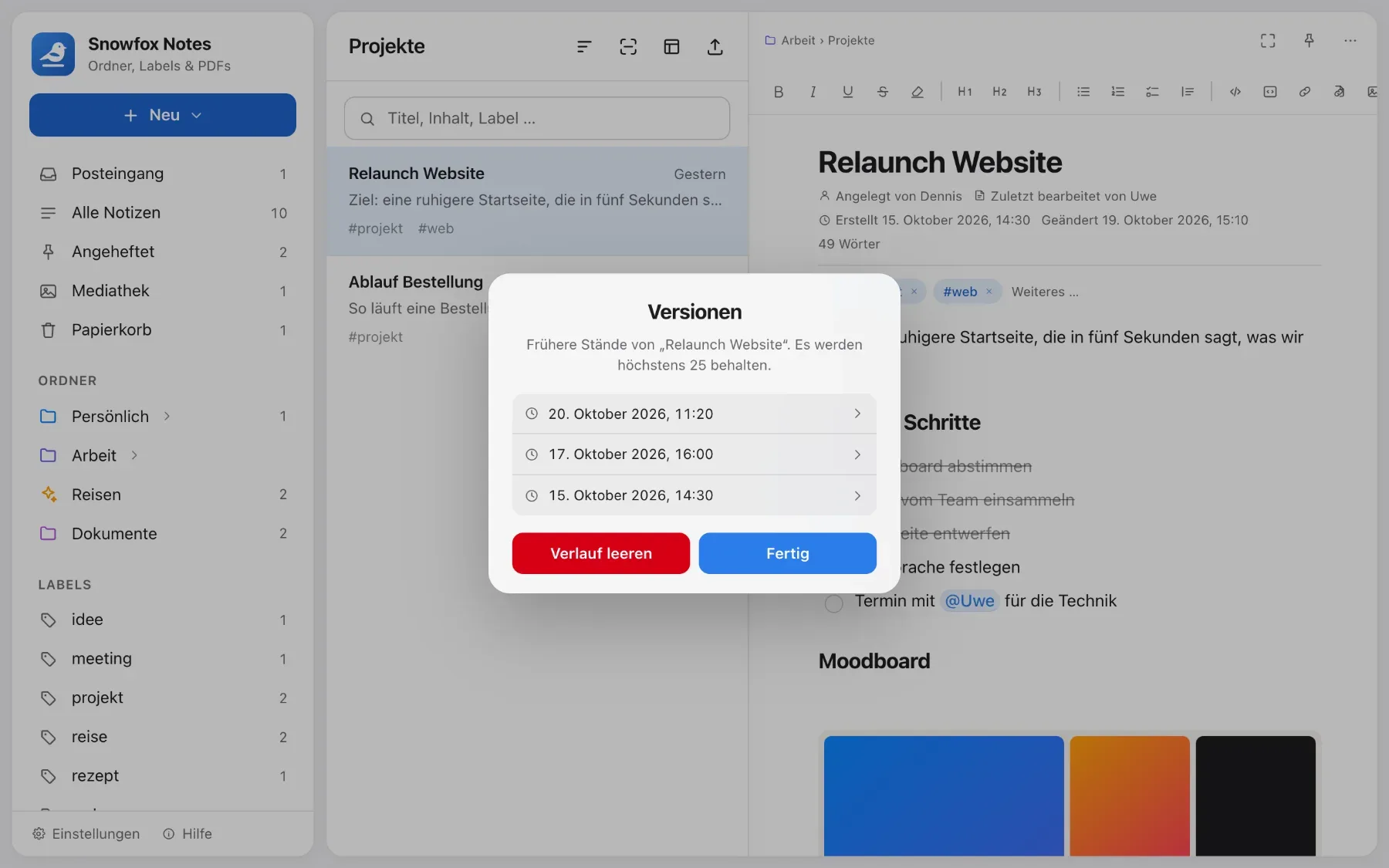
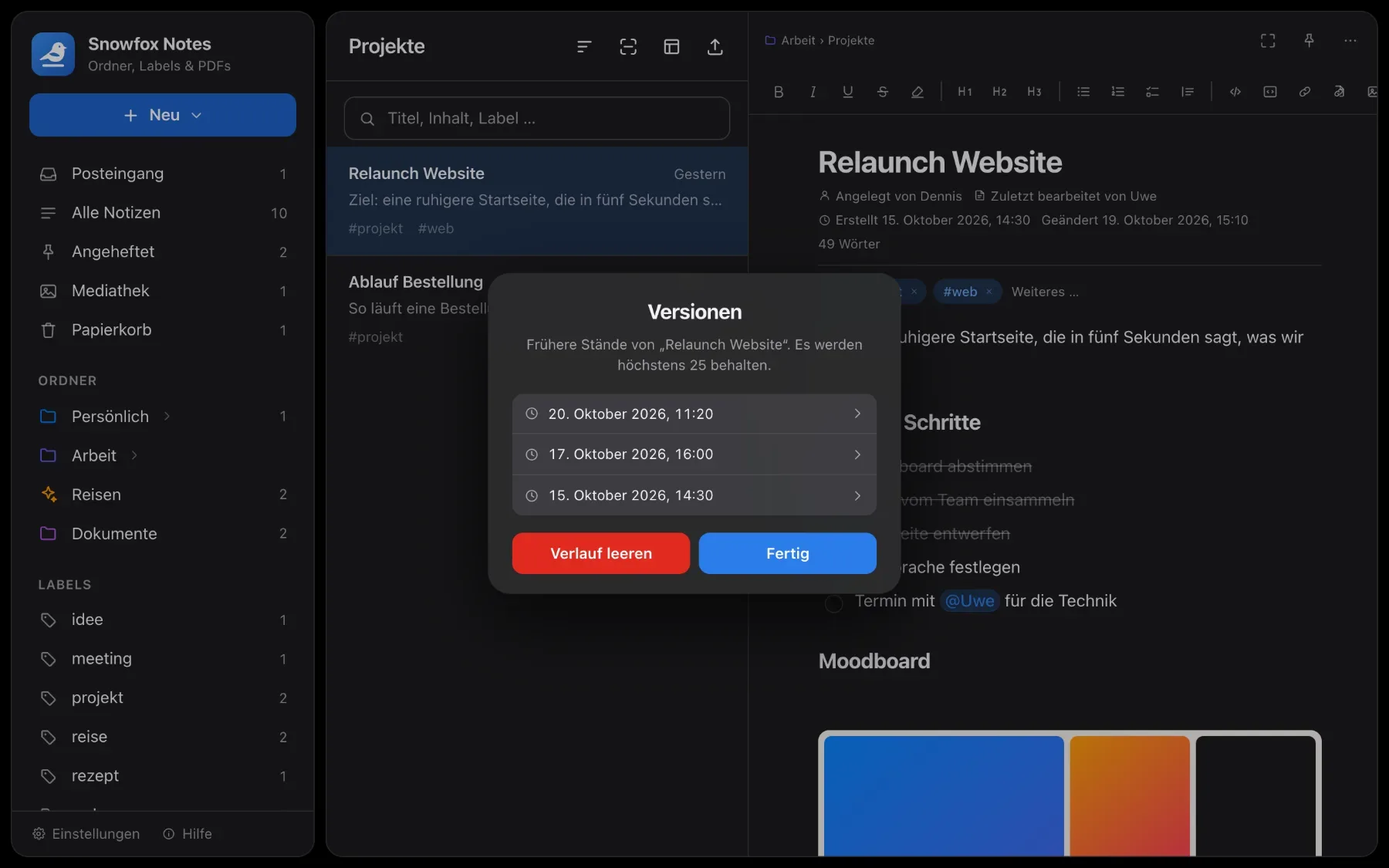
Frühere Stände – ganz von selbst.
Während du schreibst, merkt sich die App frühere Stände einer Notiz, ohne dass du etwas tun musst – bis zu 25 pro Notiz. Und Gelöschtes landet erst im Papierkorb.
- Eine Version entsteht nach drei Minuten Schreibpause und sofort bei einer großen Änderung
- Dazu kommen besondere Stände: überschriebener Text beim gleichzeitigen Schreiben, offline Geschriebenes und der Stand vor einem Zurückholen
- Zurückholen mit einem Klick – der aktuelle Text wird dabei selbst zur Version
Einziehen und ausziehen
Rein und raus, wann du willst.
Du holst deine Notizen aus Obsidian, Notion oder Evernote und nimmst sie jederzeit wieder mit. Ordner, Bilder, Anhänge, Verknüpfungen, Tags und Daten kommen mit.
- Rein: ein Obsidian-Vault als ZIP (oder jeder Ordner mit Markdown-Dateien), ein Notion-Export und ENEX-Dateien aus Evernote
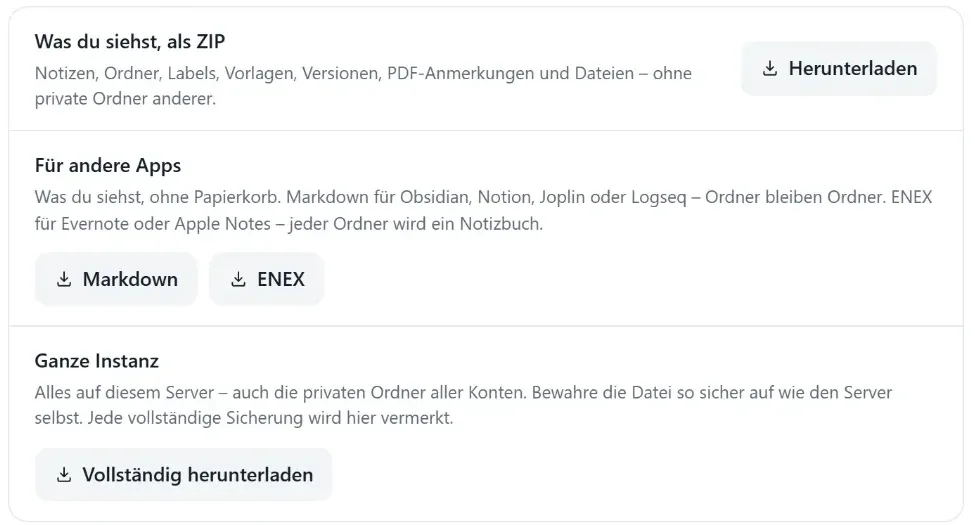
- Raus: alles, was du siehst, als Ordner mit Markdown-Dateien oder als ENEX
- Das lesen Obsidian, Notion, Joplin, Evernote und Apple Notes
- Papierkorb, Versionen und PDF-Anmerkungen kennen die anderen Apps nicht – dafür ist die ZIP-Sicherung da
Sicherheit
Gut aufgehoben.
Zwei-Faktor-Anmeldung
Nach dem Passwort fragt Snowfox noch nach einem sechsstelligen Code aus einer Authenticator-App. Du bekommst zehn Wiederherstellungscodes für den Fall, dass dein Handy weg ist.
Automatische Sicherungen
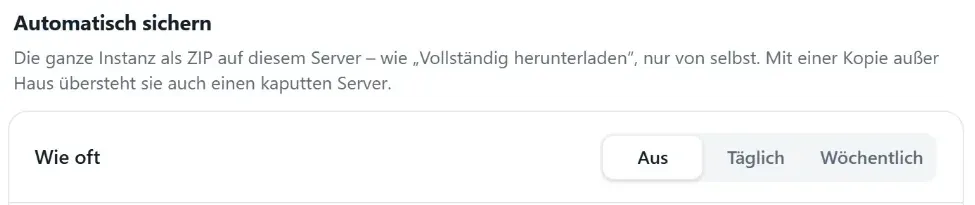
Admins lassen die ganze Instanz täglich oder wöchentlich als ZIP auf dem Server ablegen und wählen, wie viele Sicherungen bleiben.
Kopie außer Haus
Eine Sicherung, die nur auf dem Server liegt, hilft nicht, wenn der Server kaputtgeht. Deshalb geht auf Wunsch jede neue Sicherung in einen WebDAV-Ordner, etwa bei Nextcloud.
Deine Daten
Rollen, Papierkorb, Export und Sicherung.
Wer was darf, was mit Gelöschtem passiert und wie du deine Notizen mitnimmst.
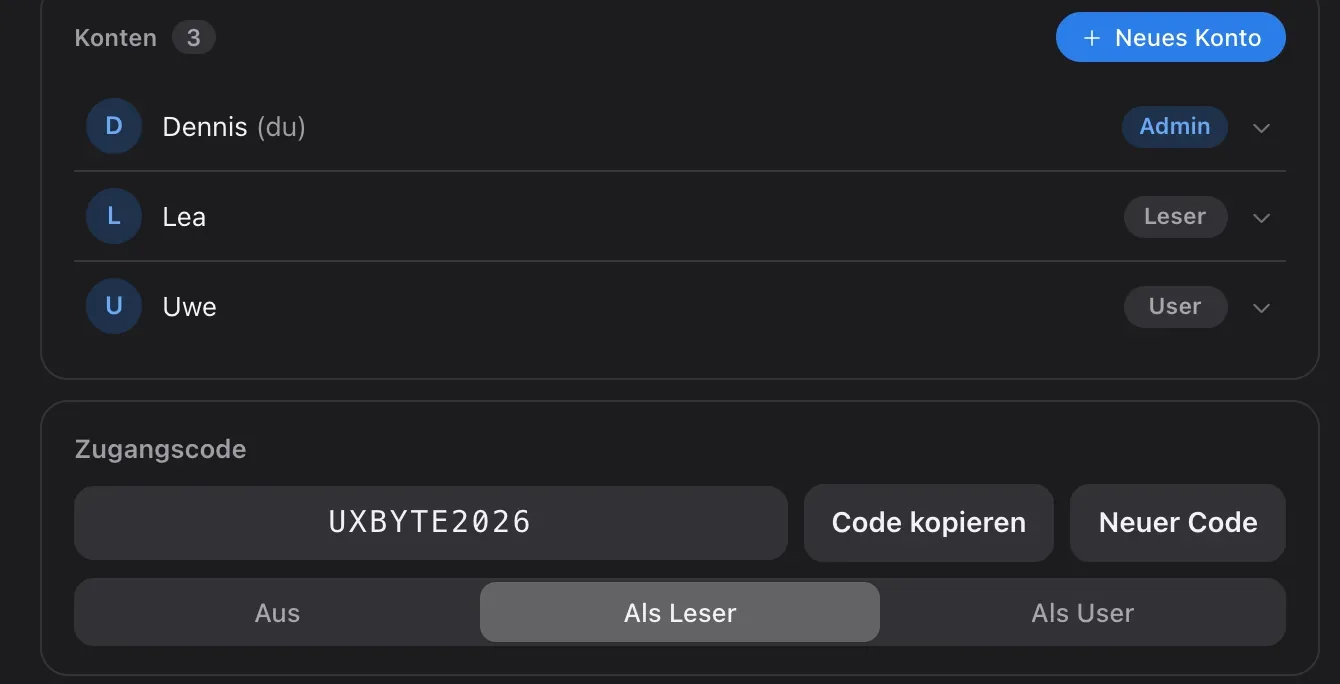
Drei Rollen
Was jemand ändern darf, hängt an der Rolle. Entschieden wird auf dem Server – auch ein manipulierter Browser kann nichts ändern.
- Admin: alles, auch Konten, Rollen, Updates und die Papierkorbfrist
- User: Notizen, Ordner, Labels und PDFs anlegen und ändern, die ZIP-Sicherung laden
- Leser: lesen, suchen, offline bereithalten, einzelne Notizen sichern und drucken
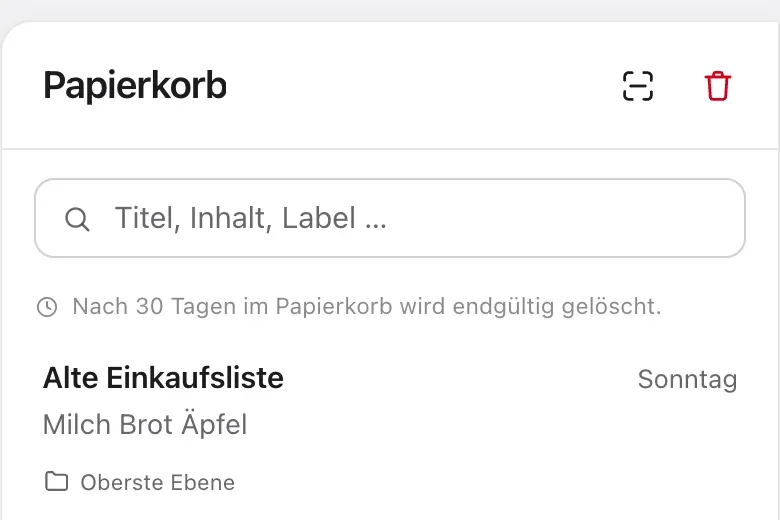
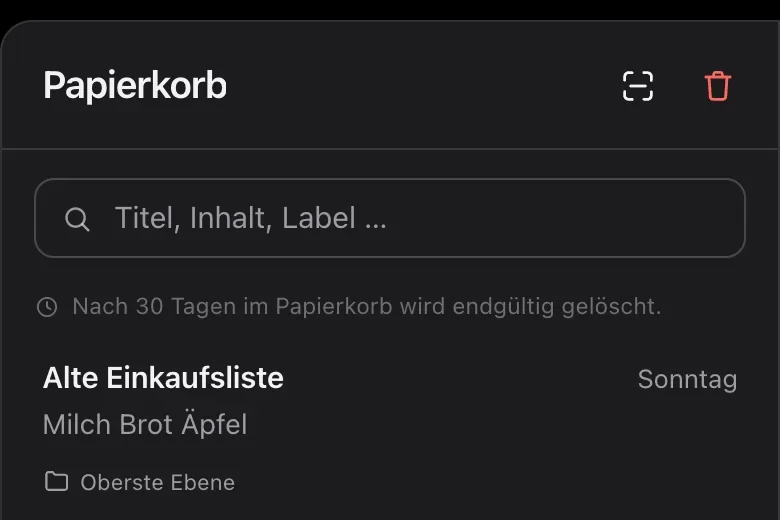
Papierkorb
Gelöschte Notizen und Ordner landen zuerst im Papierkorb. Wie lange er aufbewahrt, legen Admins fest: 7, 30 oder 90 Tage oder unbegrenzt.
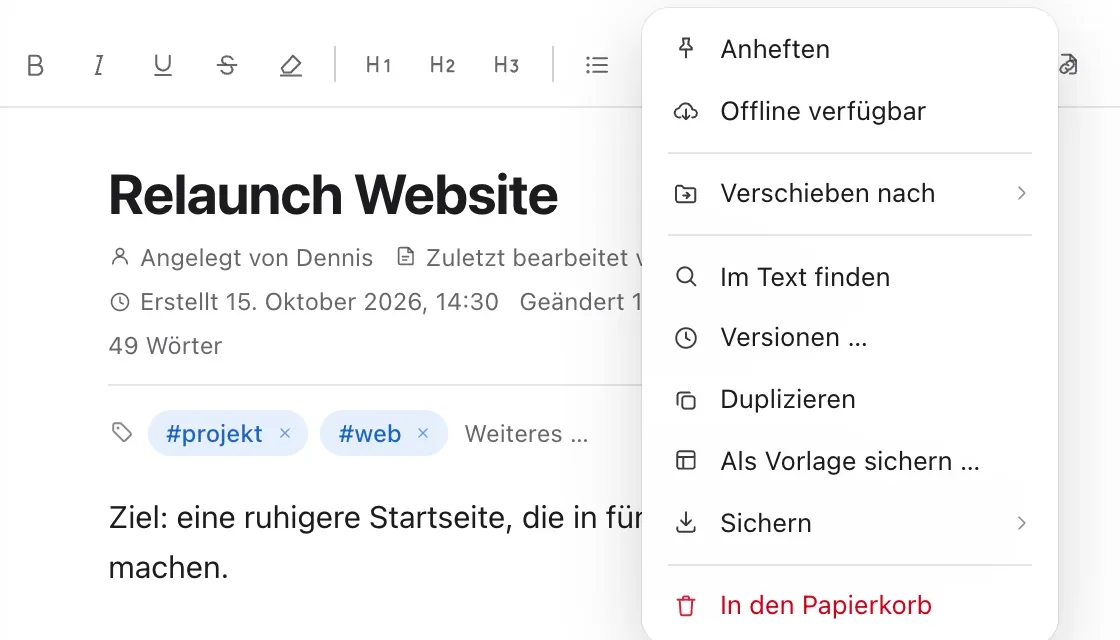
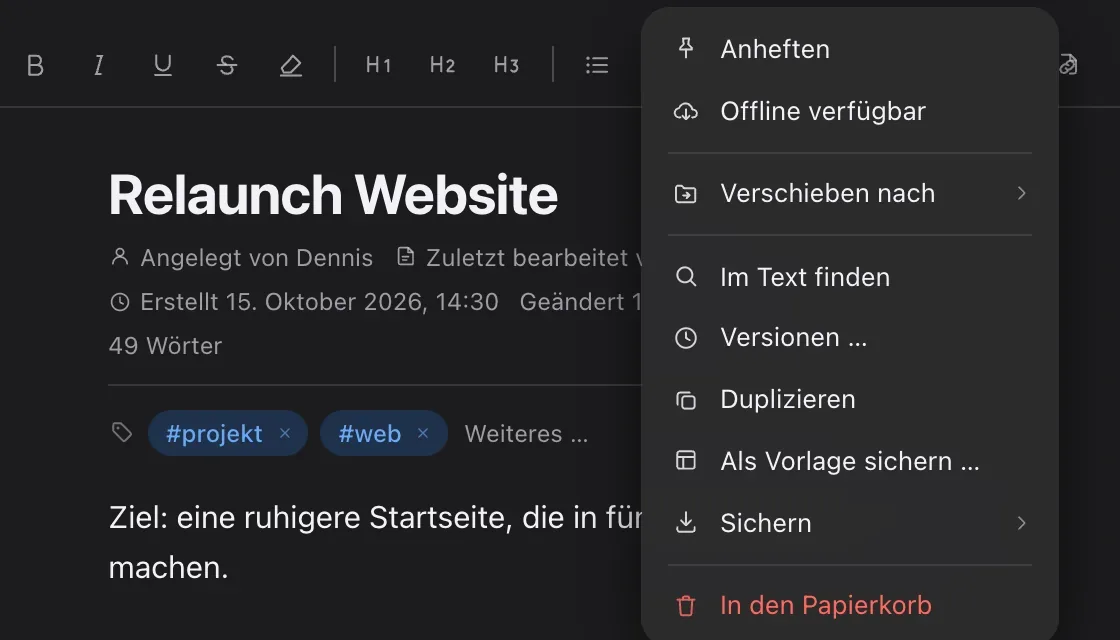
Einzelne Notizen
Jede Notiz sicherst du als Markdown oder druckst sie als PDF. Markdown- und Textdateien ziehst du einfach ins Fenster – sie werden zu Notizen im geöffneten Ordner.
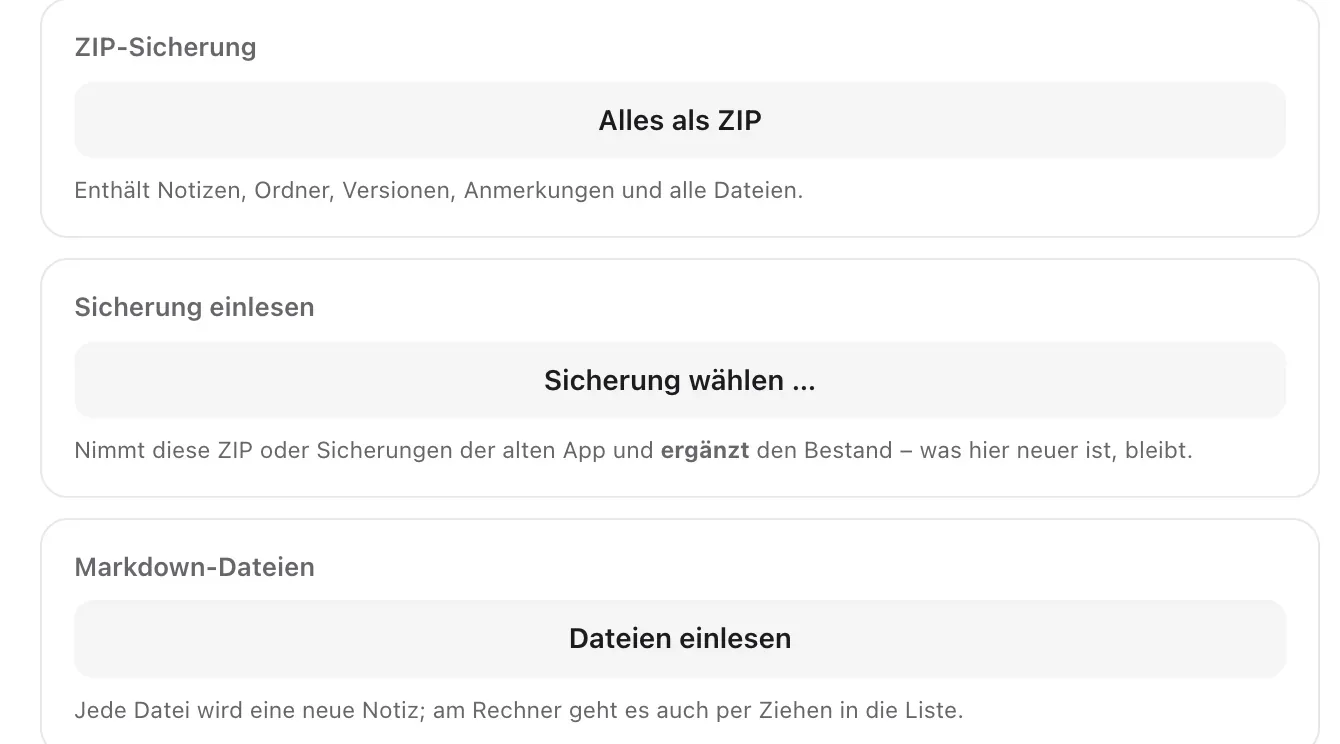
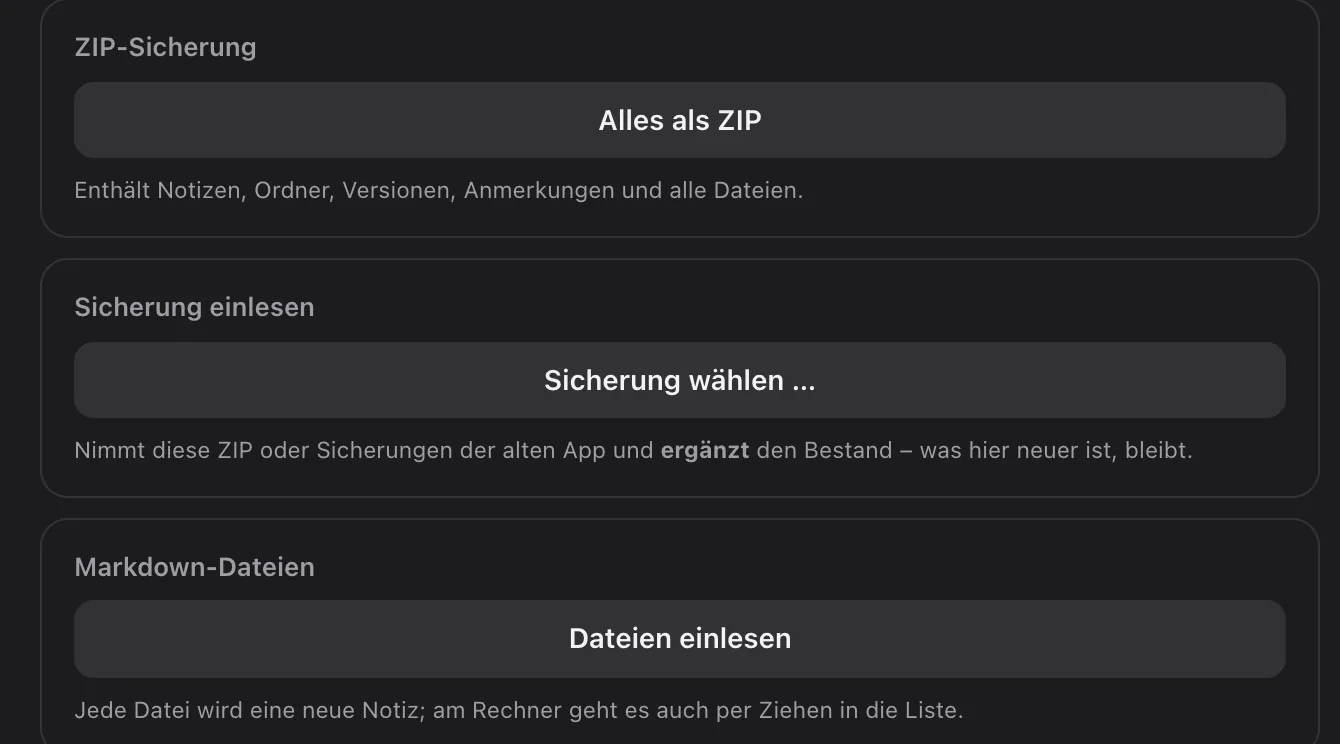
Komplette Sicherung
Notizen, Ordner, Labels, Vorlagen, Versionen, PDF-Anmerkungen, erkannter PDF-Text und alle Dateien in einem ZIP. Auf einer anderen Instanz eingelesen, wird der Bestand ergänzt, nicht ersetzt – so ziehst du um.
So geht’s
Fünf Handgriffe
-
Jemanden dazuholen
Als Admin legst du unter Einstellungen → Mitglieder ein neues Konto an – mit Name, Passwort und Rolle. Oder du gibst den Zugangscode aus Einstellungen → Einladungen weiter: Damit legt sich die Person auf der Anmeldeseite über Neues Konto anlegen selbst ein Konto an. Mit welcher Rolle sie startet, legst du dort ebenfalls fest.
-
Einen Ordner freigeben
Öffne das Menü eines Ordners der obersten Ebene und wähle Freigabe …: alle auf dieser Instanz, nur du oder bestimmte Personen, je mit Lese- oder Schreibrecht.
-
Aus einer anderen App umziehen
- Exportiere deine Notizen dort: Obsidian-Vault als ZIP, Notion als Markdown & CSV, Evernote als ENEX.
- Lade sie unter Einstellungen → Sichern und Einlesen → Aus Obsidian, Notion oder Evernote hoch.
- Alles landet in einem neuen Ordner, den zuerst nur du siehst.
-
Einen früheren Stand zurückholen
- Öffne in der Notiz das Menü ⋯ → Versionen ….
- Ein Klick auf einen Stand zeigt ihn an.
- Diesen Stand zurückholen stellt ihn wieder her – der aktuelle Text wird dabei selbst zur Version.
-
Alles sichern
Einstellungen → Sichern und Einlesen → Alles als ZIP. Unter Automatisch sichern planen Admins das täglich oder wöchentlich, unter Kopie außer Haus tragen sie einen WebDAV-Ordner ein.
Fragen
Fragen zu Daten und Teilen
Können mehrere Personen die App nutzen?
Ja. Eine Instanz hat mehrere Konten – als Admin, als Schreibende oder nur Lesende. Gebaut ist sie für eine Familie oder ein kleines Team, nicht für Tausende Konten. Neue Konten legst du an oder lädst per Zugangscode ein.
Sehen alle Konten dieselben Notizen?
Nicht unbedingt. Jeder Ordner der obersten Ebene ist für alle auf der Instanz offen, nur für dich oder für bestimmte Personen, je mit Lese- oder Schreibrecht. Notizen außerhalb jedes Ordners sehen immer alle. Was jemand darf, legt außerdem die Rolle fest – Admin, User oder Leser. Die Freigabe regelt, wer etwas in der App sieht: Wer den Server betreibt, kommt technisch an alle Daten.
Kann ich Notizen aus anderen Apps übernehmen?
Ja. Unter Einstellungen → Sichern und Einlesen liest die App einen Obsidian-Vault als ZIP (oder jeden Ordner mit Markdown-Dateien), einen Notion-Export und ENEX-Dateien aus Evernote. Ordner, Bilder, Anhänge, Verknüpfungen, Tags und Daten kommen mit. Einzelne Markdown- oder Textdateien ziehst du einfach ins Fenster.
Kann ich meine Notizen mitnehmen?
Jederzeit. Alles, was du siehst, lädst du als Ordner mit Markdown-Dateien oder als ENEX herunter – das lesen Obsidian, Notion, Joplin, Evernote und Apple Notes. Einzelne Notizen gibt es als Markdown oder PDF, den ganzen Bestand als ZIP.
Was kann Snowfox Notes nicht?
Lieber liest du es hier, als es später zu merken. Es gibt keine Ende-zu-Ende-Verschlüsselung: Notizen liegen als Klartext auf dem Server, und wer den Server betreibt, kann sie lesen. Es gibt kein gemeinsames Live-Schreiben: Schreiben zwei Personen im selben Moment in dieselbe Notiz, gewinnt die letzte Speicherung, der überschriebene Text landet im Versionsverlauf. Und es gibt keine nativen Apps: Snowfox ist eine Web-App, die du auf deinem Gerät installieren kannst.
Ich habe aus Versehen etwas gelöscht. Was nun?
Schau in den Papierkorb – von dort lässt sich alles wiederherstellen, bis die Frist abläuft. Hast du nur Text überschrieben, hilft der Versionsverlauf der Notiz.
Kann ich später auf einen anderen Server umziehen?
Ja. Lade die ZIP-Sicherung herunter, richte Snowfox Notes auf dem neuen Webspace ein und lies die Sicherung dort ein. Notizen, Ordner, Dateien, Versionen und Anmerkungen kommen mit; Konten legst du neu an.
Neugierig? Probier es aus.
Snowfox Notes ist kostenlos und Open Source. Lade es herunter und leg es auf deinen eigenen Webspace – oder lass es von uns hosten.
Läuft auf jedem Webspace mit PHP 8.4. Kein SSH nötig.