

Lernen
Erst überlegen, dann nachsehen.
Blöcke zum Aufdecken funktionieren als Karteikarten: Die Frage bleibt sichtbar, die Antwort verdeckt, bis du klickst. So lernst du mit deinen eigenen Notizen.

Zum Aufdecken
Karteikarten, mitten in der Notiz.
Ein Block hat eine sichtbare Zeile – etwa eine Frage – und darunter einen verdeckten Teil, die Antwort.
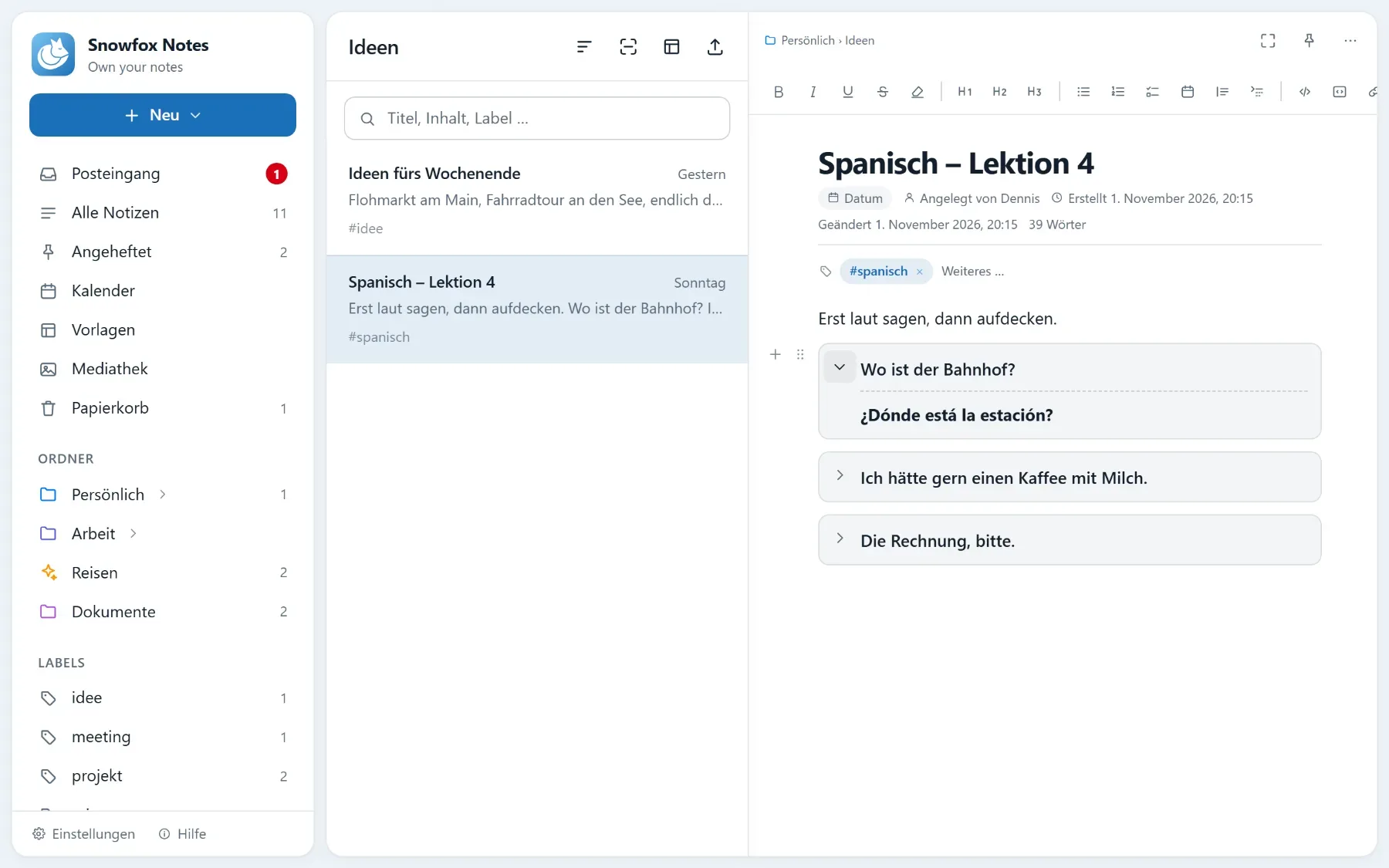
Karteikarten
Beim nächsten Öffnen ist wieder alles zu.
Über „/“ oder die Symbolleiste fügst du einen Block zum Aufdecken ein. Auch Lösungen oder lange Details lassen sich so wegklappen.
- Aufdecken ändert die Notiz nicht: Öffnest du sie wieder, ist alles verdeckt – auch für andere, die sie lesen
- In der Notizliste verrät die Vorschau keine Antwort
- Die Suche findet die Antworten trotzdem
Lern-Vorlagen
Fünf Vorlagen zum Lernen.
Sie kommen mit der App, auf Deutsch und Englisch – du kannst sie nach Belieben ändern.
Karteikarten
Frage oben, Antwort verdeckt. Dazu Wiederholungen im Kalender: morgen, in drei Tagen, in einer und in drei Wochen.
Vokabeln
Eine Lektion zum Abfragen: Wörter und Sätze mit verdeckter Übersetzung, die schwierigen gesammelt, Wiederholungen im Kalender.
Lernnotiz
Für Vorlesung, Kurs oder Buchkapitel: Notizen, daraus Fragen mit verdeckter Antwort, eine Zusammenfassung.
Prüfungsvorbereitung
Ein Ordner bis zur Prüfung: Lernplan über drei Wochen mit Terminen, Karteikarten je Thema, Begriffe auf einen Blick und eine Fehlerliste.
Buchnotiz
Was in einem Buch steckt: die Gedanken, die Zitate, was du mitnimmst – und Fragen, um es später noch zu wissen.
Wiederholen
Die nächste Wiederholung steht im Kalender.
Lern-Vorlagen legen sie als Aufgabe an. Du siehst sie an dem Tag, an dem sie dran ist, und hakst sie dort ab.
Wenn du eine KI verbindest
„Frag mich die Vokabeln aus Lektion 4 ab.“
Verbindest du eine KI über MCP, kann sie dich abfragen oder dir Karteikarten aus einem Text machen.
So geht’s
Drei Handgriffe
-
1. Einen Block anlegen
Tippe „/“ am Zeilenanfang und wähle Zum Aufdecken – oder nimm die Symbolleiste. Oben steht die Frage, darunter die Antwort.
-
2. Mit einer Vorlage starten
Öffne Vorlagen in der Seitenleiste und wähle unter Verfügbar die Kategorie Lernen. Zu meinen Vorlagen übernimmt sie, dann legst du eine Notiz daraus an.
-
3. Wiederholen
Die Termine stehen als Aufgaben im Kalender. Öffne die Notiz, deck die Antworten auf und hak die Wiederholung ab.
Fragen
Fragen zum Lernen
Merkt sich die Notiz, was ich aufgedeckt habe?
Nein. Aufdecken ändert die Notiz nicht: Öffnest du sie wieder, ist alles verdeckt – auch für andere, die sie lesen.
Wie plane ich Wiederholungen?
Die Lern-Vorlagen legen sie als Aufgaben mit Termin an, die Vorlage Karteikarten zum Beispiel für morgen, in drei Tagen, in einer und in drei Wochen. Termine kannst du jeder Aufgabe auch selbst geben.
Findet die Suche die verdeckten Antworten?
Ja. In der Notizliste verrät die Vorschau keine Antwort, die Suche findet sie trotzdem.

Neugierig? Probier es aus.
Snowfox Notes ist kostenlos und Open Source. Lade es herunter und leg es auf deinen eigenen Webspace – oder lass es von uns hosten.
Läuft auf jedem Webspace mit PHP 8.4. Kein SSH nötig.