
KI
Deine Notizen, deine KI, deine Entscheidung.
Snowfox Notes bringt keine eigene KI mit. Über das offene Model Context Protocol (MCP) verbindest du die KI, die du ohnehin nutzt – etwa Claude oder ChatGPT.
So funktioniert es
Deine KI kommt zu deinen Notizen.
Ein Admin schaltet MCP ein, danach verbindet jedes Konto seinen eigenen Client. Die KI arbeitet dann mit den Rechten dieses Kontos.
Deine Verbindung
Deine KI
Claude, ChatGPT oder ein ähnlicher Client.
MCPModel Context Protocol – ein offener Standard
Deine Instanz
Snowfox Notes mit deinen Notizen. Die KI sieht nur, was dein Konto sieht.
Das solltest du wissen
Was die KI liest, geht an ihren Anbieter
Ob du dem vertraust, entscheidest du – deshalb ist es deine Entscheidung, nicht die der App.
Keine eingebaute KI
Keine KI sieht deine Notizen, solange du keine verbindest.
Viele Notiz-Apps haben inzwischen eine KI eingebaut. Snowfox Notes nicht – mit Absicht. Statt dass jede App ihre eigene KI mitbringt, bringst du deine KI zu deinen Daten – und entscheidest selbst, ob und wann.

Deine Daten
Was das für deine Daten heißt.
Aus, bis jemand es einschaltet
MCP bleibt aus, bis ein Admin es einschaltet. Ist es aus, kommt keine KI-App herein.
Die Rechte deines Kontos
Die KI sieht nur, was dein Konto sieht. Das gilt auch für Ordner, die nur bestimmte Personen sehen.
Nur lesen oder auch ändern
Das legst du beim Verbinden fest. Ändern darf sie nur, wenn Konto und Schlüssel schreiben dürfen. Was sie ändert, steht unter deinem Namen im Versionsverlauf.
Trennen – und Schluss
Alle verbundenen Apps stehen unter Einstellungen → Verbindungen. Mit „Trennen“ kommt eine App nicht mehr herein.
Freigabe
Du entscheidest, was die KI darf.
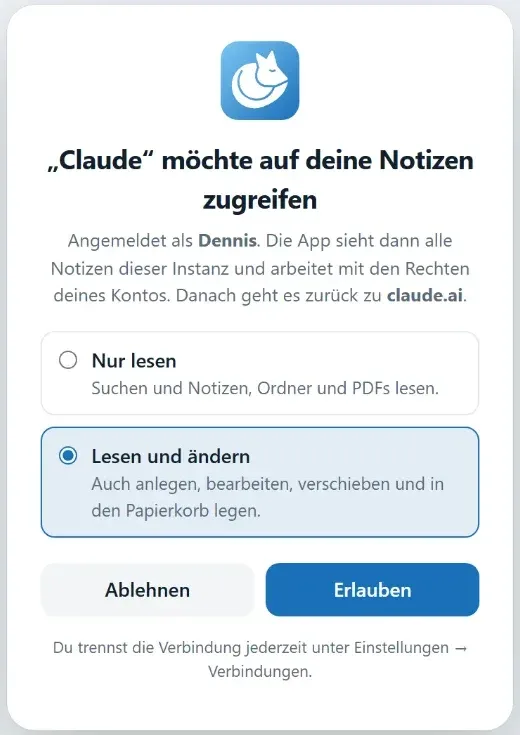
Bei claude.ai und ChatGPT schickt dich die KI zu deiner Instanz. Dort meldest du dich an, wählst „Nur lesen“ oder „Lesen und ändern“ und tippst auf „Erlauben“.
- Die KI arbeitet mit Ordnern, Labels, Notizen, PDFs, dem Kalender, Vorlagen und deinem Posteingang
- Jemanden erwähnen kann sie nicht – das schickt einem echten Menschen eine Mitteilung
Verbinden
So verbindest du deine KI
-
MCP einschalten
Ein Admin schaltet den MCP-Server unter Einstellungen → MCP-Server ein. Danach gibt es für jedes Konto den Bereich Einstellungen → Verbindungen.
-
claude.ai und ChatGPT verbinden
Sie melden sich über OAuth an: Trage
https://deine-domain/mcpals eigenen Connector ein – in claude.ai unter den Einstellungen für Konnektoren, in ChatGPT unter den Einstellungen für Apps und Konnektoren. Die KI schickt dich zur Freigabe zu deiner Instanz. -
Claude Code, Claude Desktop und Cursor verbinden
Sie nutzen einen Zugangsschlüssel aus Einstellungen → Verbindungen. Gib ihm einen Namen, leg fest, ob er Notizen ändern darf, und übernimm den fertigen Befehl oder die Konfiguration. Der Schlüssel erscheint genau einmal.
MCP
Was MCP ist
MCP ist ein offener Standard, den viele KI-Apps verstehen. Über ihn kann eine KI in deinen Notizen suchen und mit ihnen arbeiten – wenn du sie verbindest.
Verbindest du eine KI, kann sie dich zum Beispiel abfragen oder dir Karteikarten aus einem Text machen.
Fragen
Fragen zur KI
Gibt es eine KI?
Keine eingebaute. Über MCP verbindest du Claude, ChatGPT oder einen ähnlichen Client. MCP bleibt aus, bis ein Admin es einschaltet. Ohne diese Verbindung sieht keine KI deine Notizen.
Welche KIs kann ich verbinden?
Claude, ChatGPT und ähnliche Clients. claude.ai und ChatGPT melden sich über OAuth an, Claude Code, Claude Desktop und Cursor nutzen einen Zugangsschlüssel. Was eine verbundene KI liest, geht an ihren Anbieter – deshalb ist das deine Entscheidung, nicht die der App.
Darf die KI meine Notizen ändern?
Nur wenn du es erlaubst. Beim Verbinden wählst du „Nur lesen“ oder „Lesen und ändern“, und ändern darf sie nur, wenn Konto und Schlüssel schreiben dürfen. Sie sieht nur, was dein Konto sieht, und was sie ändert, steht unter deinem Namen im Versionsverlauf.
Wo liegen meine Daten?
Auf dem Server, auf dem deine Instanz läuft: Notizen in einer Datenbank, Bilder, Anhänge und PDFs als Dateien daneben. Beim Hosting durch uns ist das unser Server.
Neugierig? Probier es aus.
Snowfox Notes ist kostenlos und Open Source. Lade es herunter und leg es auf deinen eigenen Webspace – oder lass es von uns hosten.
Läuft auf jedem Webspace mit PHP 8.4. Kein SSH nötig.