

Unterwegs & Offline
Am Handy genauso einfach. Auch ohne Netz.
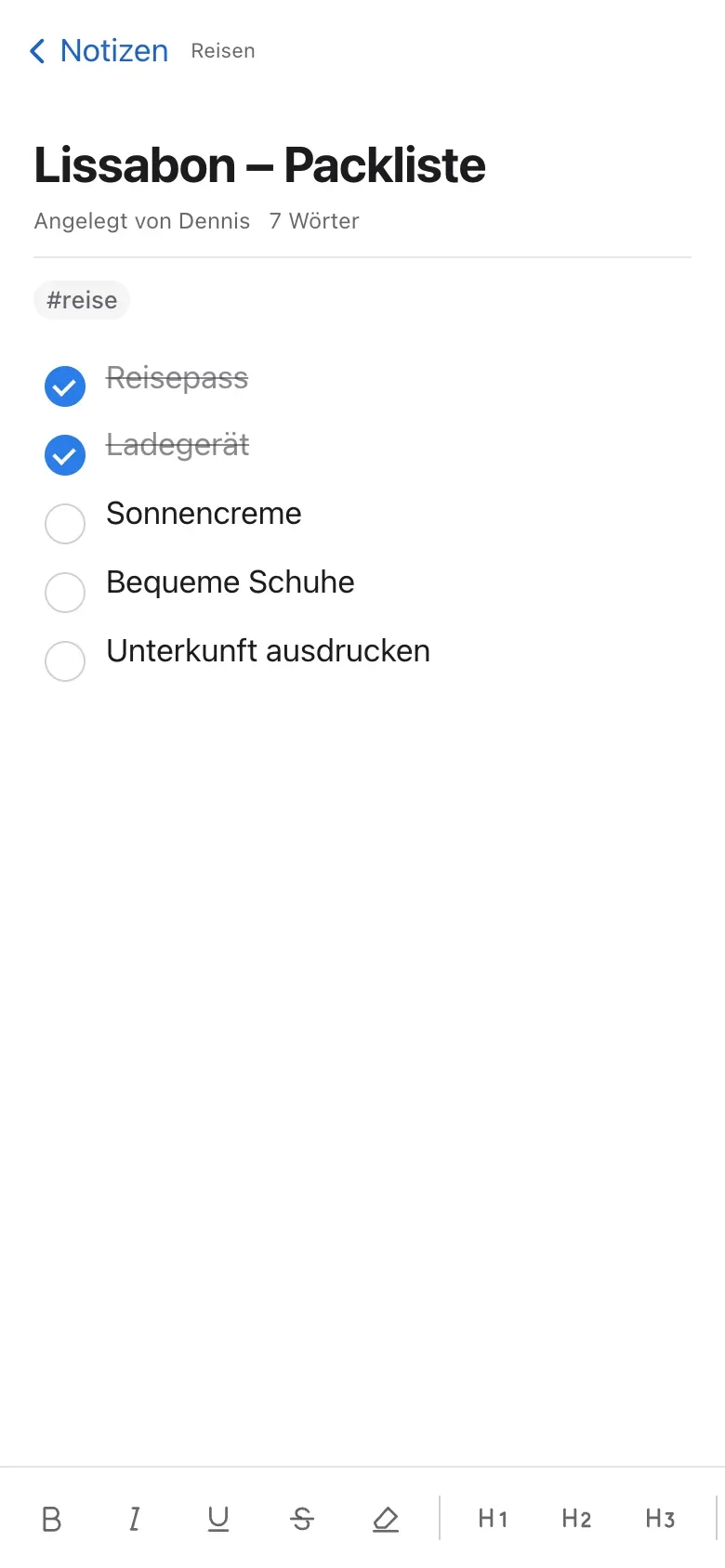
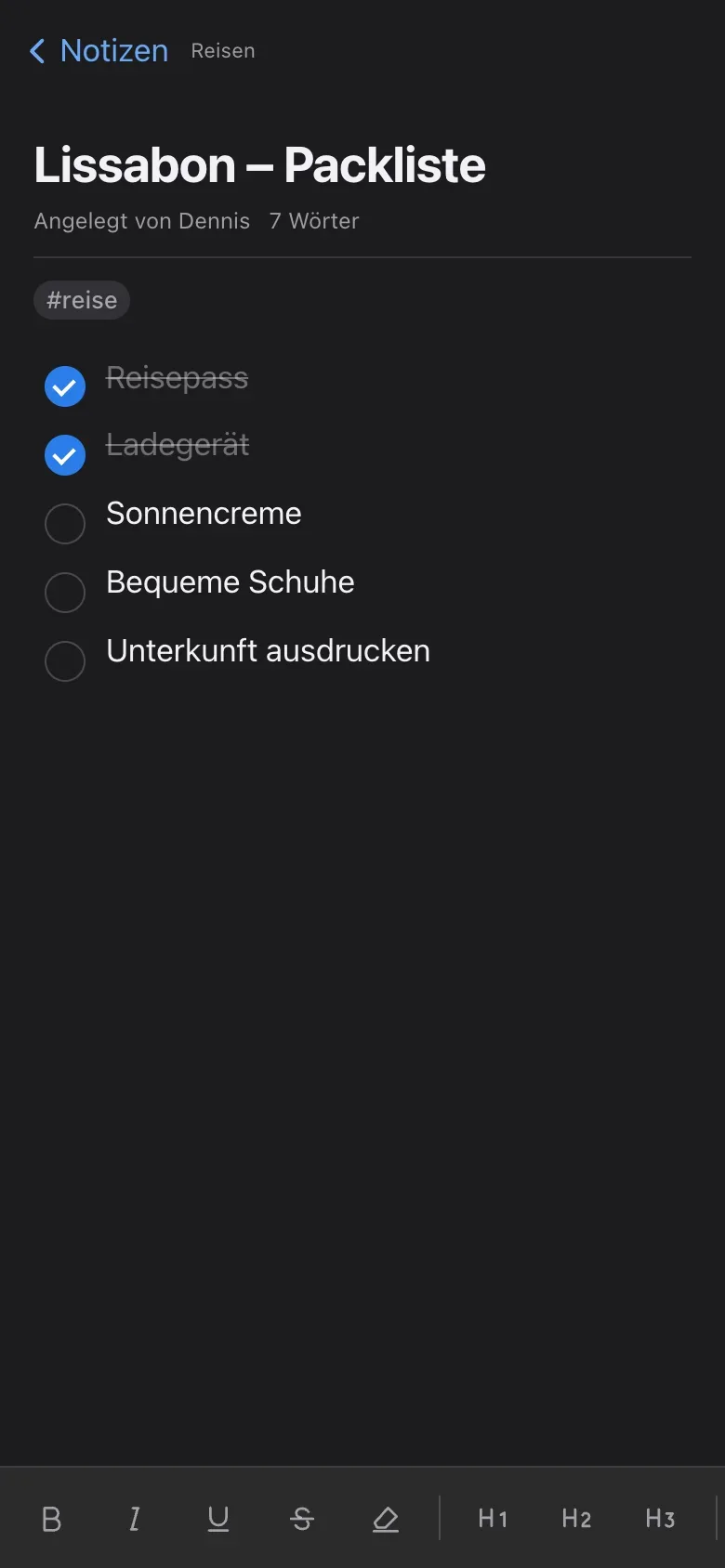
Auf dem Smartphone werden die drei Spalten zu Ebenen, die du mit einem Wisch wechselst. Was du unterwegs brauchst, legst du offline bereit – für Zug, Flugzeug oder Funkloch.

Am Handy
Aus drei Spalten werden drei Ebenen.
Auf dem Smartphone wechselst du mit einem Wisch zwischen Ordnern, Liste und Notiz. Am Tablet im Hochformat genauso.
-
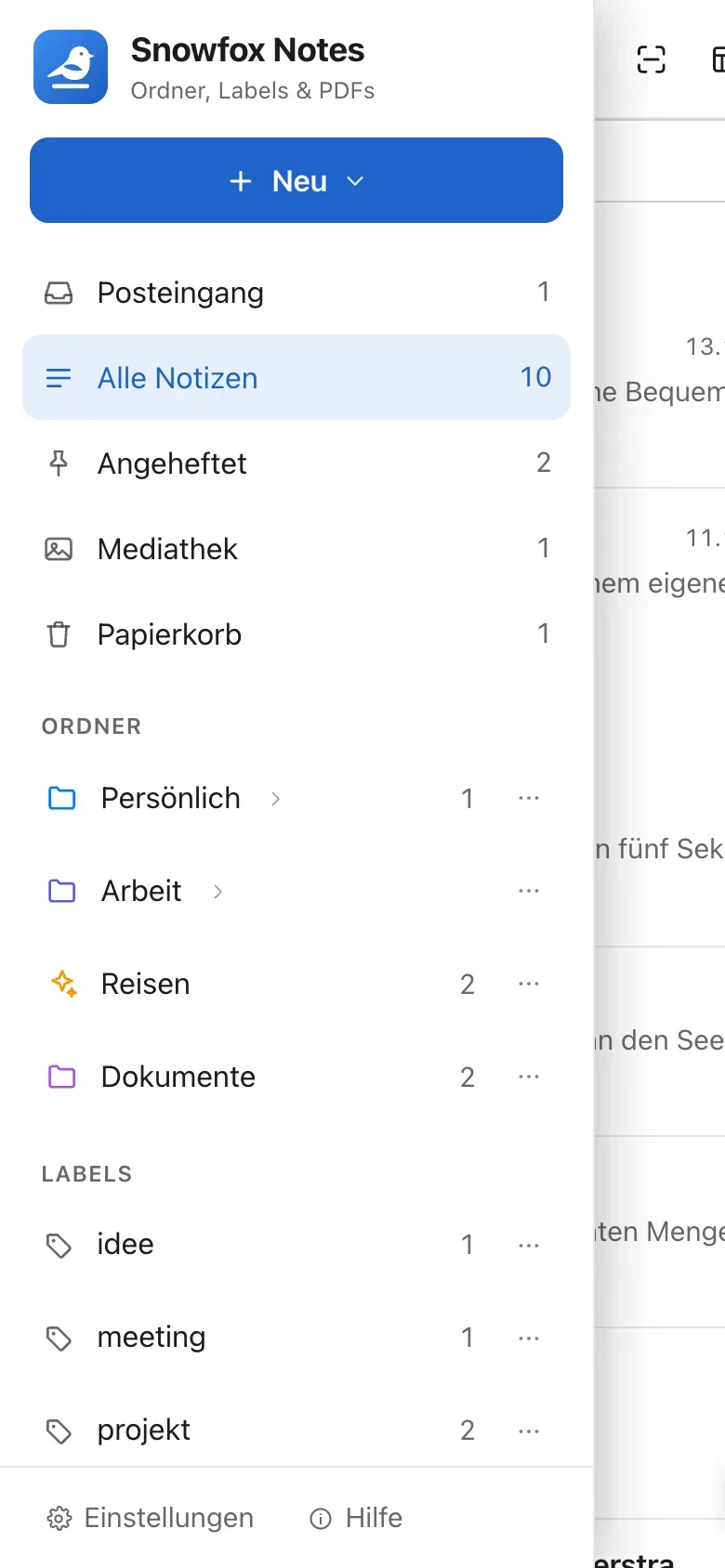
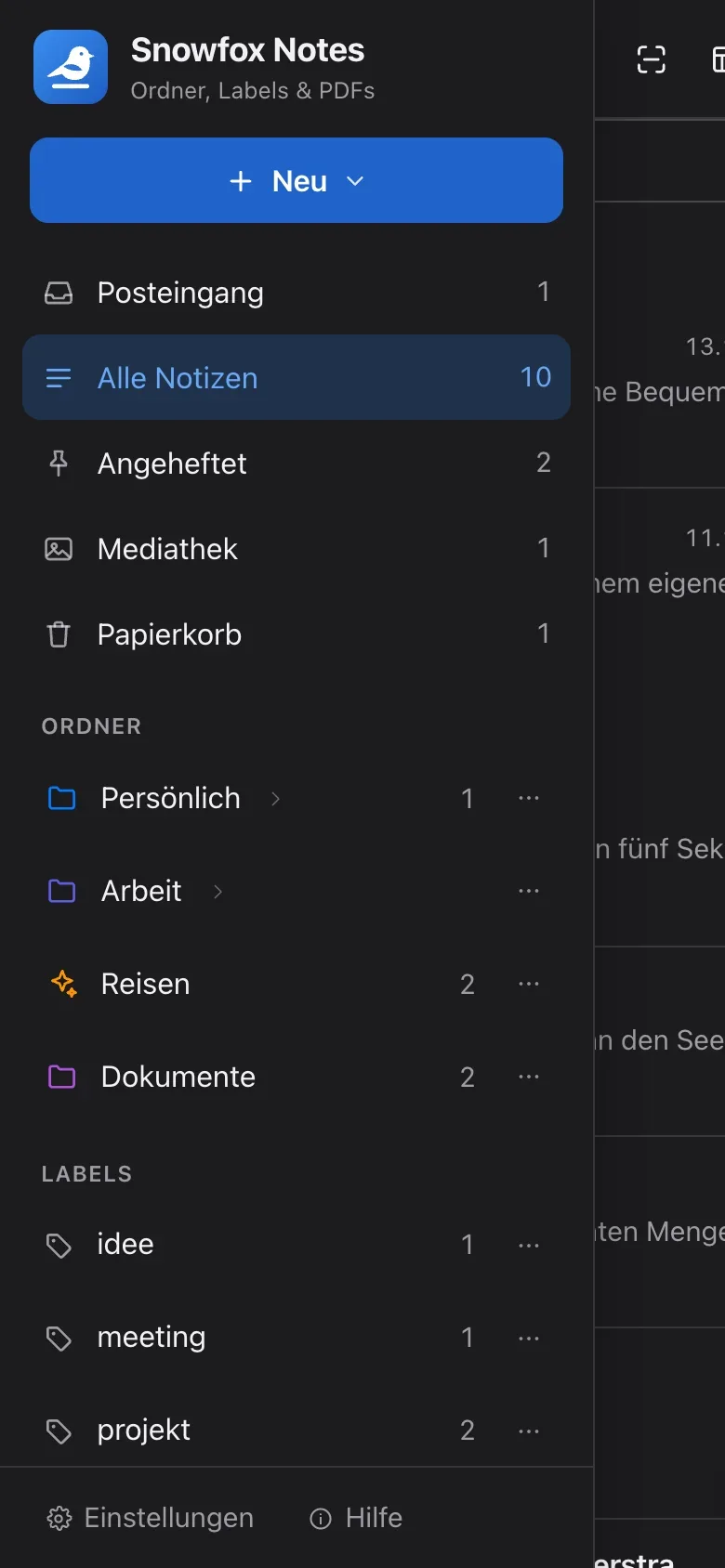
Ordner
Vom linken Rand wischen holt die Ordner herein.
-
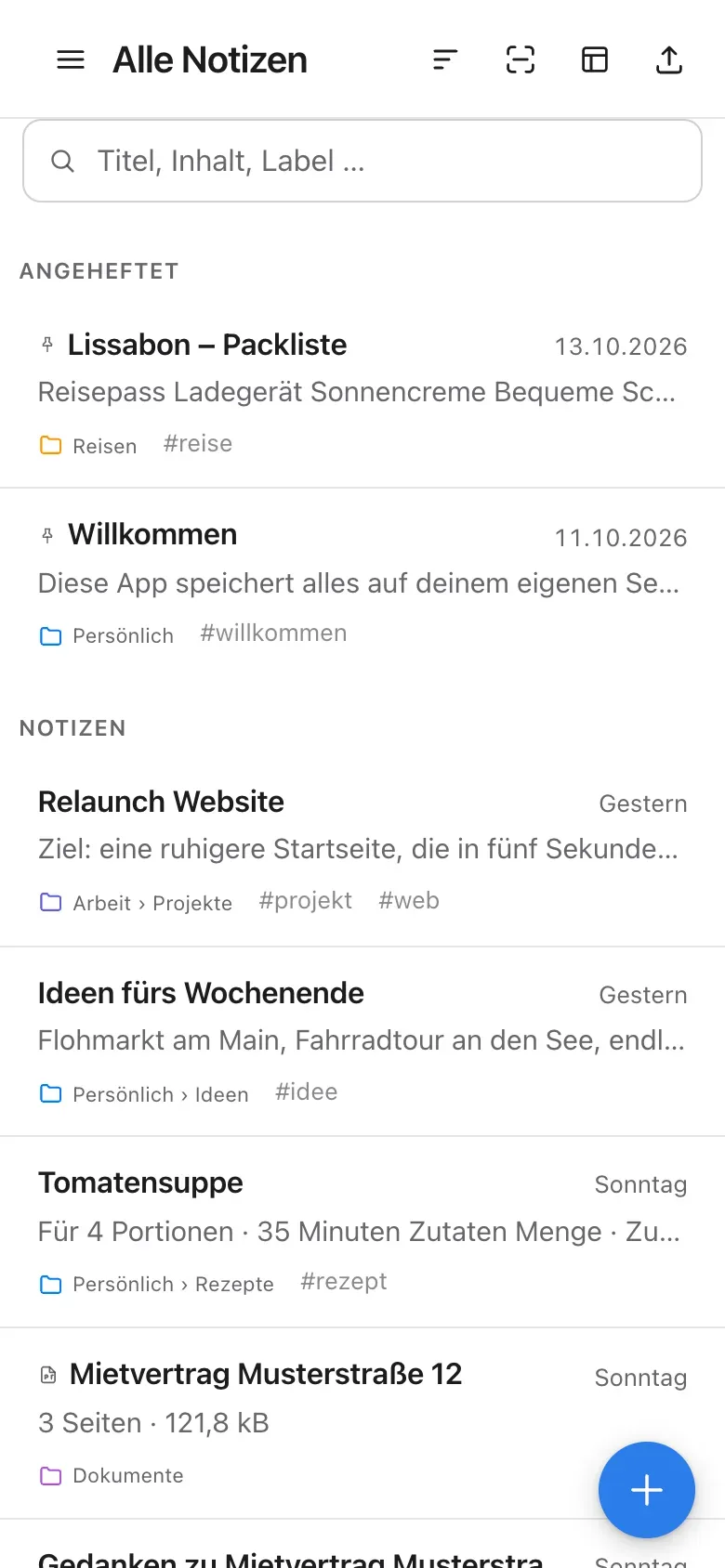
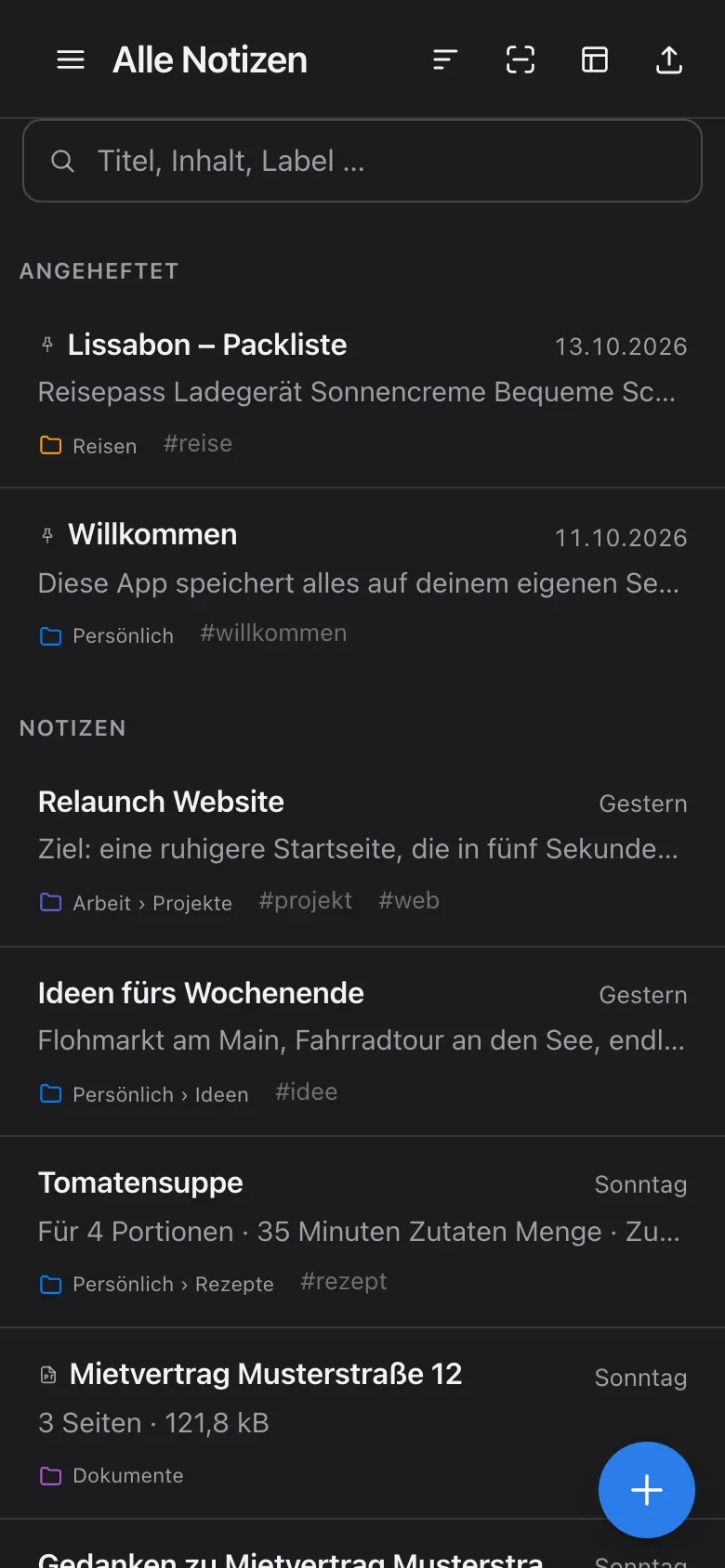
Liste
Lange tippen öffnet das Menü einer Notiz, eines Ordners oder eines Labels.
-
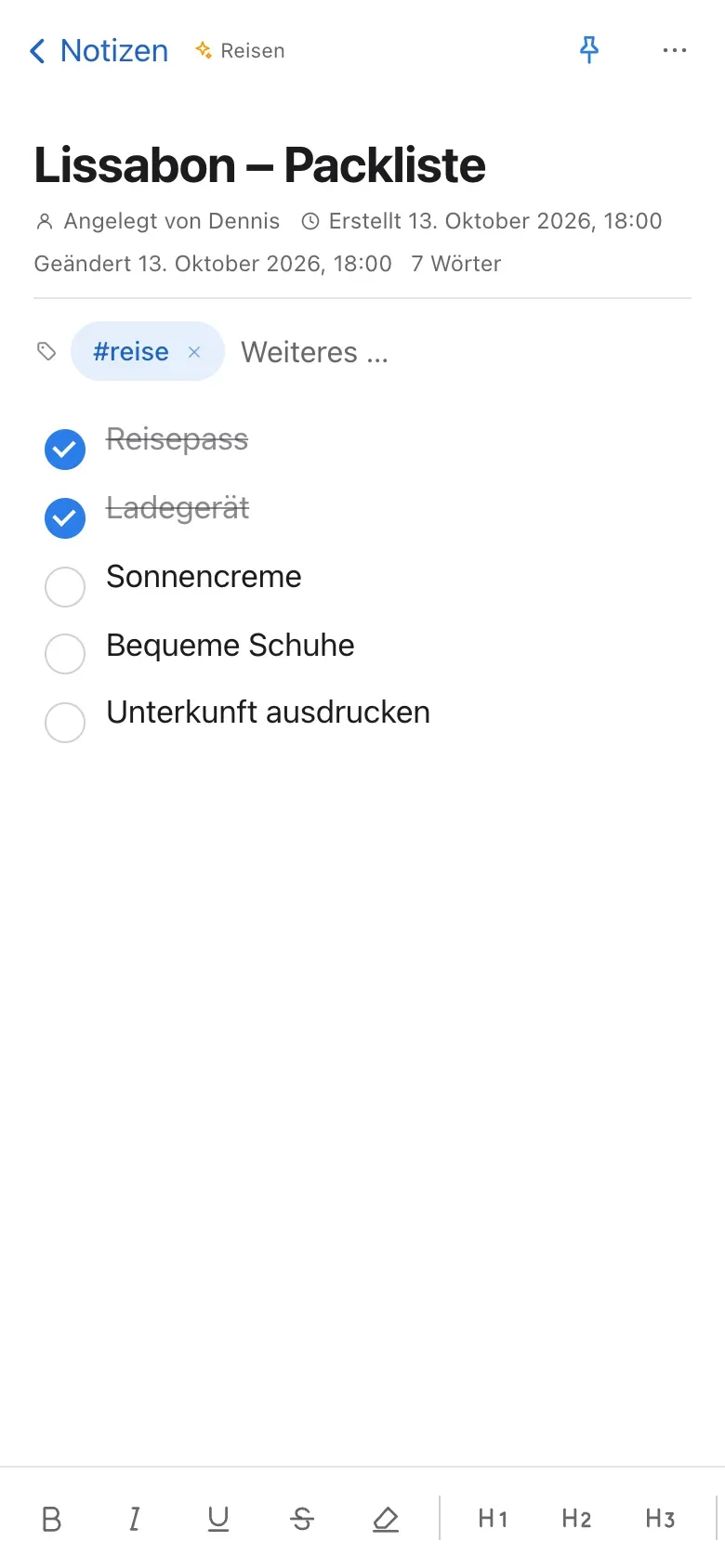
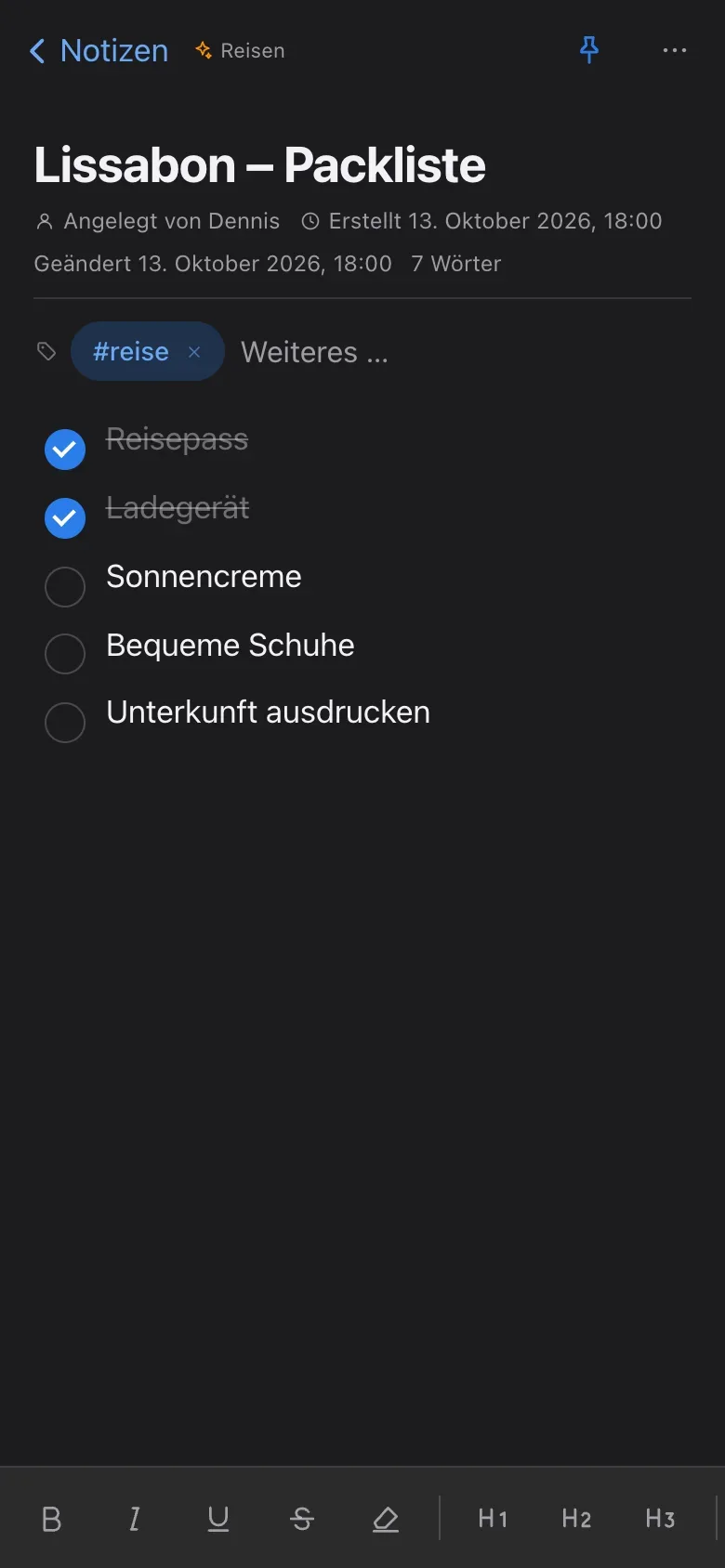
Notiz
Aus einer Notiz führt dieselbe Geste zurück zur Liste.
-
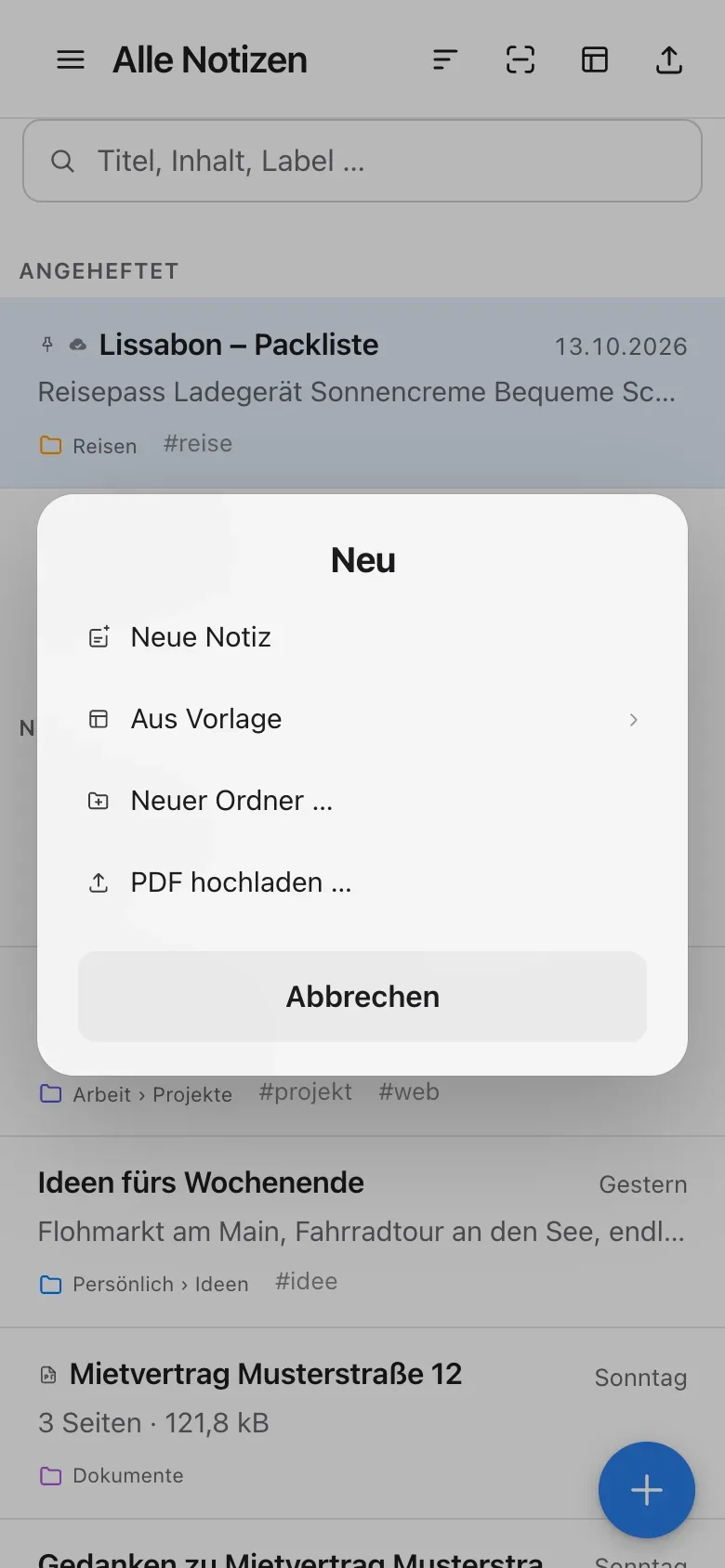
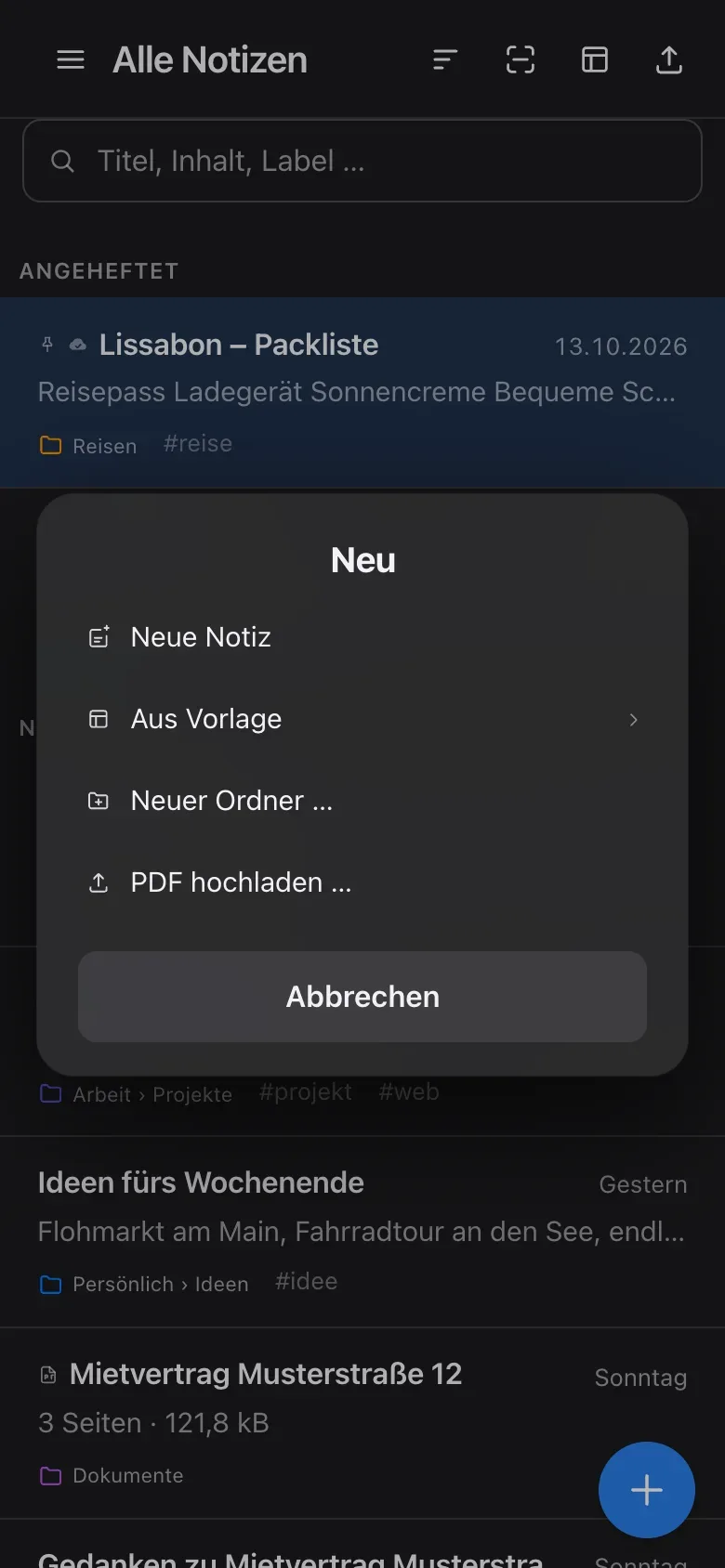
Neu
Der runde +-Knopf legt eine Notiz oder einen Ordner an oder lädt ein PDF hoch.
Offline
Bereit für Zug, Flugzeug und Funkloch.
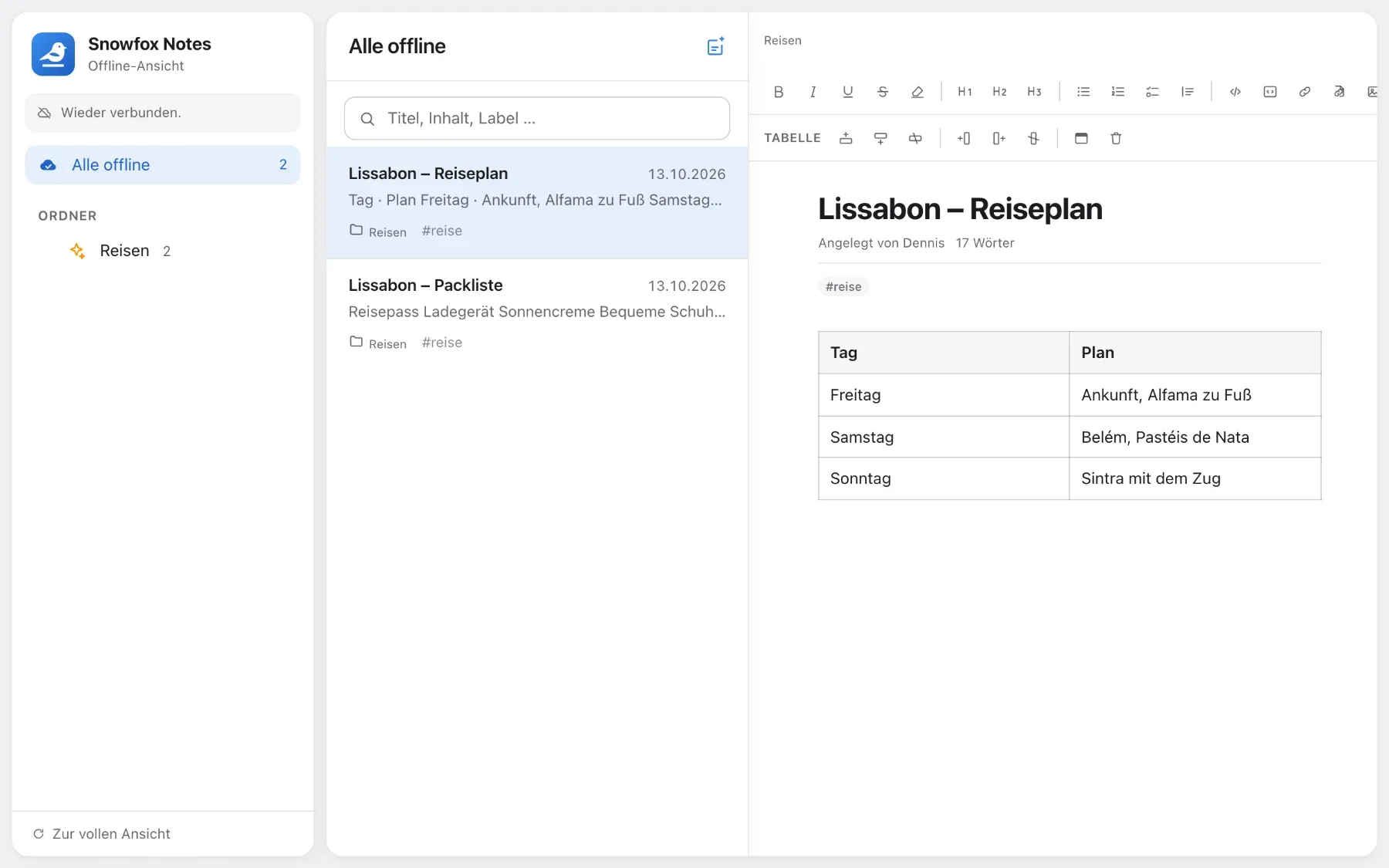
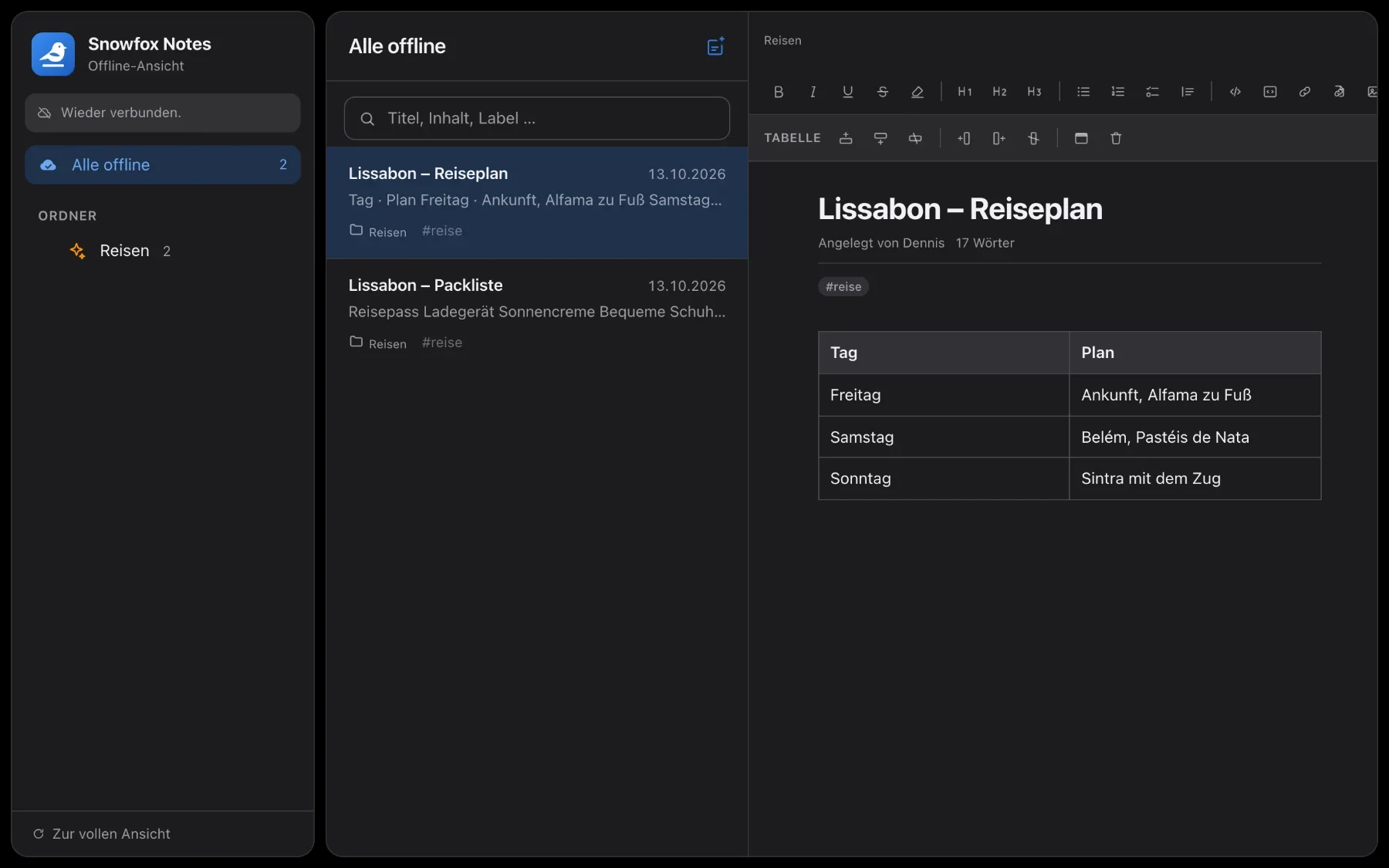
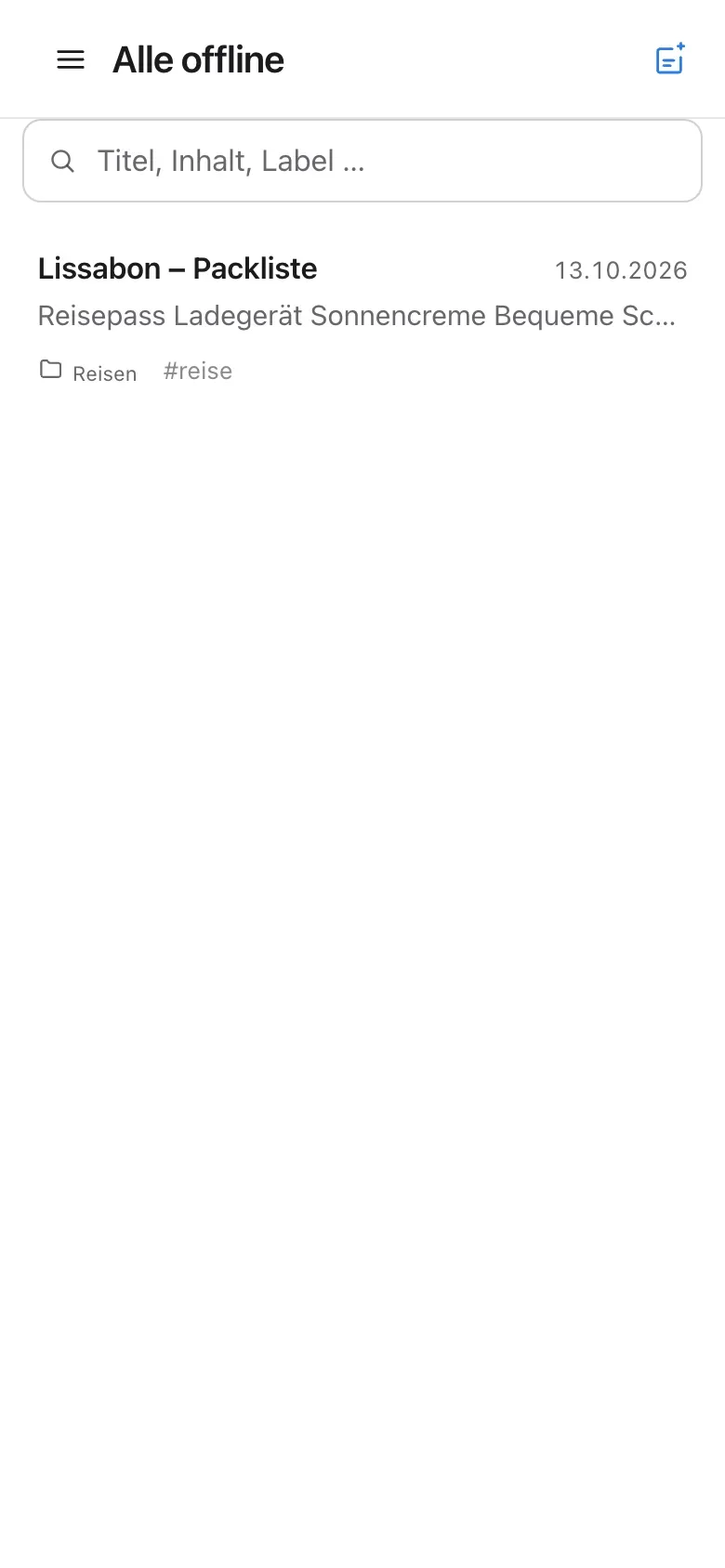
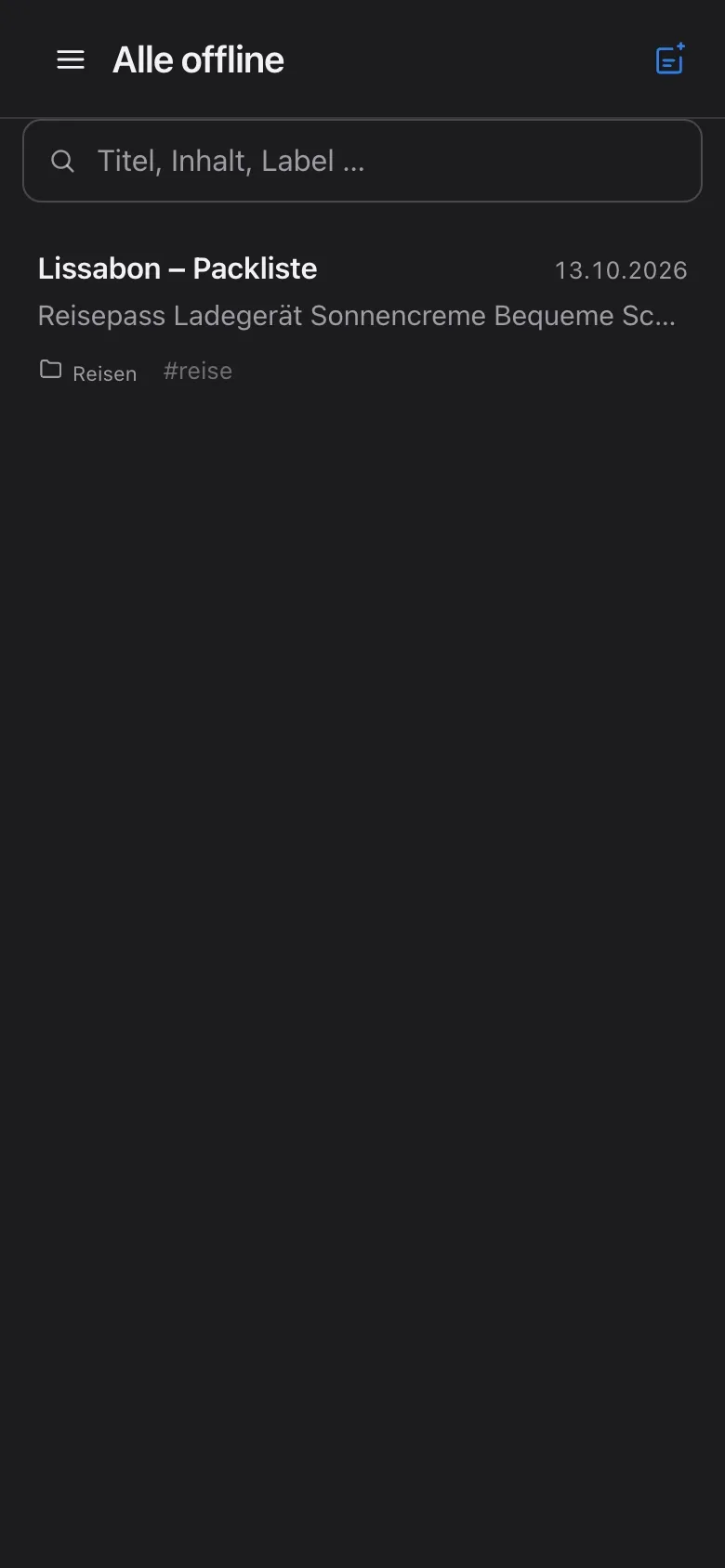
Fehlt die Verbindung, öffnet sich die Offline-Ansicht. Dort liest, durchsuchst und bearbeitest du die bereitliegenden Notizen und legst neue an.
- Einzelne Notizen, ganze Ordner samt Unterordnern oder alles – das entscheidest du für jedes Gerät
- PDFs lassen sich offline lesen
- Markierte Notizen tragen in der Liste ein kleines Wolken-Symbol
- Sobald dein Server wieder antwortet, führt „Zur vollen Ansicht“ zurück
Auf einen Blick
Offline ist eine Entscheidung pro Gerät.
Maßgeblich ist immer dein Server. Für unterwegs legst du fest, was auf diesem Gerät zusätzlich bereitliegen soll – am Laptop brauchst du anderes als am Handy.
- Pro Gerätlegst du fest, was offline bereitliegt
- 5 MinutenSo oft erneuert sich die Abschrift – dazu beim Start und nach dem Speichern
- 5.000Notizen fasst ein Paket mit „Alles“ – bei mehr sagt dir die App Bescheid
- HTTPSbraucht deine Instanz für die Offline-Ansicht und die Installation als App
Abgleich
Was du offline schreibst, kommt an.
Offline bereitlegen
Einzelne Notizen, ganze Ordner oder alles. „Alles“ legt den ganzen Bestand bereit, auch künftige Notizen, samt Bildern, Anhängen und PDFs.
- Vorher sagt dir die App, wie viel Platz das braucht
- Eine Übersicht zeigt, was bereitliegt und wie viel Platz es belegt
Abgleich und Konflikte
Was du offline schreibst, wartet in einer Warteschlange. Sobald dein Server wieder antwortet, wird es abgeglichen.
- Hat sich eine Notiz inzwischen auf dem Server geändert, gilt der Stand vom Server
- Deine Offline-Fassung geht trotzdem nicht verloren: Sie steht im Versionsverlauf
Als App auf dem Home-Bildschirm
Snowfox Notes lässt sich wie eine App installieren – mit eigenem Symbol und ohne Browserleiste.
- Auf iPhone, iPad und Android
- Farbe und Name des Symbols wählst du in den Einstellungen – praktisch bei mehreren Instanzen
Teilen in die App
Ist die App auf einem Android-Gerät installiert, erscheint sie im Teilen-Menü anderer Apps. Links, Texte, Fotos und Dateien werden zu einem Entwurf, den du als Notiz speicherst.
- Nur unter Android: Apple lässt Web-Apps nicht ins Teilen-Menü
- Bis zu 10 Dateien zu je 20 MB auf einmal
So geht’s
So legst du los
-
Als App auf den Home-Bildschirm
- iPhone und iPad: in Safari auf Teilen tippen und Zum Home-Bildschirm wählen.
- Android: in Chrome im Menü ⋮ App installieren oder Zum Startbildschirm hinzufügen wählen.
Farbe und Name des Symbols wählst du vorher unter Einstellungen → Darstellung.
-
Etwas offline verfügbar machen
- Im Menü einer Notiz oder eines Ordners: Offline verfügbar. Ein Ordner nimmt seine Unterordner mit.
- Mehrere Notizen auf einmal im Auswahlmodus.
- Oder alles: Einstellungen → Dieses Gerät → Offline verfügbar → Alles.
-
Ohne Verbindung arbeiten
Fehlt die Verbindung, öffnet sich von selbst die Offline-Ansicht. Lies, such, schreib und leg neue Notizen an wie gewohnt.
-
Wieder online
Sobald dein Server wieder antwortet, führt Zur vollen Ansicht zurück, und deine Änderungen werden abgeglichen.
Fragen
Fragen zu Handy und Offline
Kann ich ohne Internet arbeiten?
Ja. Mach einzelne Notizen, Ordner oder alles offline verfügbar. Änderungen gleichen sich ab, sobald du wieder online bist – und gehen auch bei Konflikten nicht verloren.
Was passiert, wenn sich eine Notiz offline und auf dem Server geändert hat?
Dann gilt der Stand vom Server. Deine Offline-Fassung geht trotzdem nicht verloren: Sie steht im Versionsverlauf der Notiz („offline geschrieben“) und lässt sich von dort zurückholen.
Warum fehlt eine Notiz in der Offline-Ansicht?
Offline liegt nur bereit, was du auf diesem Gerät als „Offline verfügbar“ markiert hast – oder alles, wenn du unter Einstellungen → Dieses Gerät „Alles“ gewählt hast.
Kann ich direkt in die App teilen?
Unter Android ja: Ist die App installiert, erscheint sie im Teilen-Menü anderer Apps. iPhone und iPad bieten das nicht an, weil Apple Web-Apps nicht ins Teilen-Menü lässt.
Welche Browser werden unterstützt?
Alle aktuellen Browser – Safari, Chrome, Edge und Firefox, am Rechner wie am Handy. Für die Offline-Ansicht und die Installation als App sollte deine Instanz über HTTPS erreichbar sein.

Neugierig? Probier es aus.
Snowfox Notes ist kostenlos und Open Source. Lade es herunter und leg es auf deinen eigenen Webspace – oder lass es von uns hosten.
Läuft auf jedem Webspace mit PHP 8.4. Kein SSH nötig.