

Editor
Ein Editor, der nicht im Weg steht.
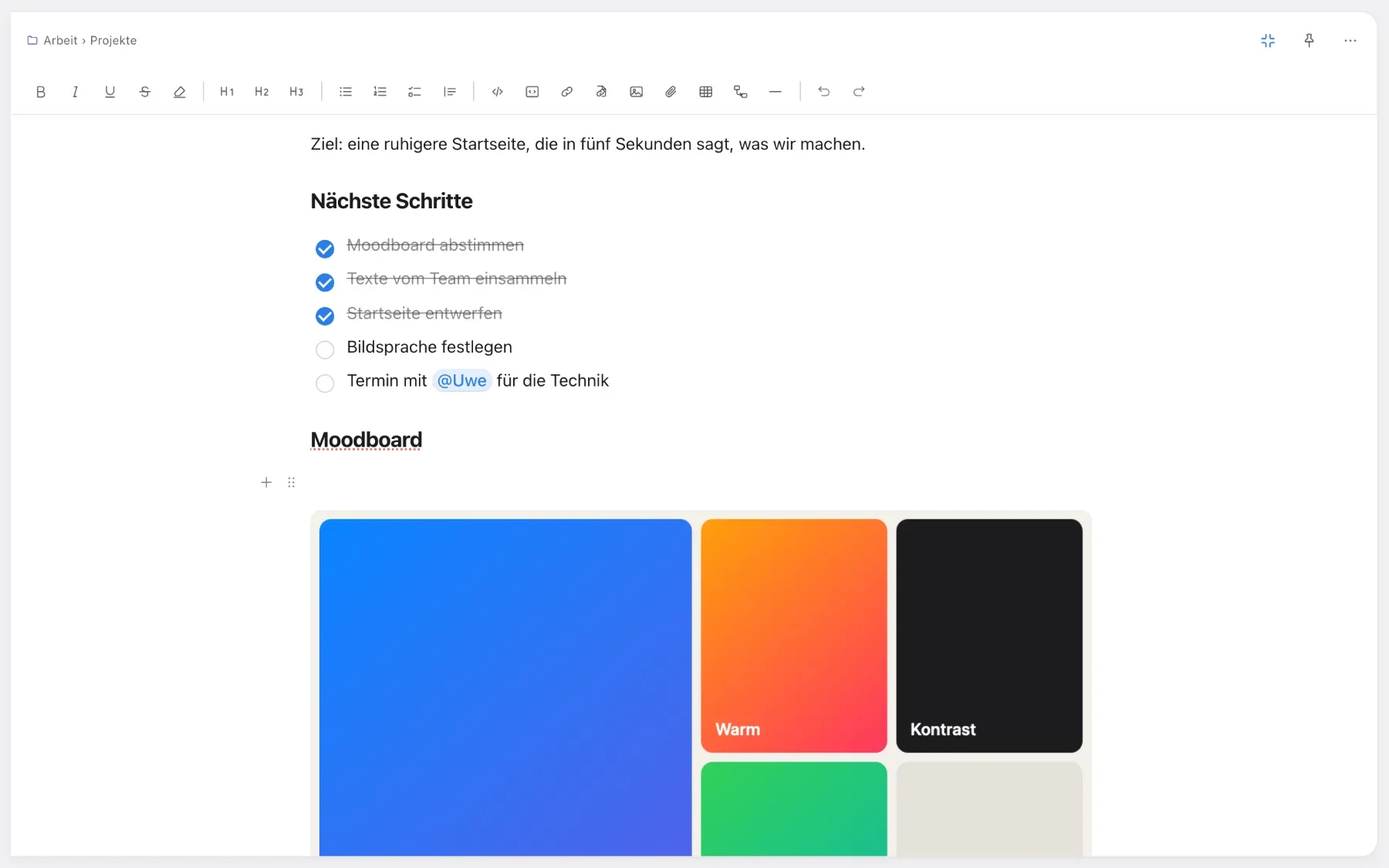
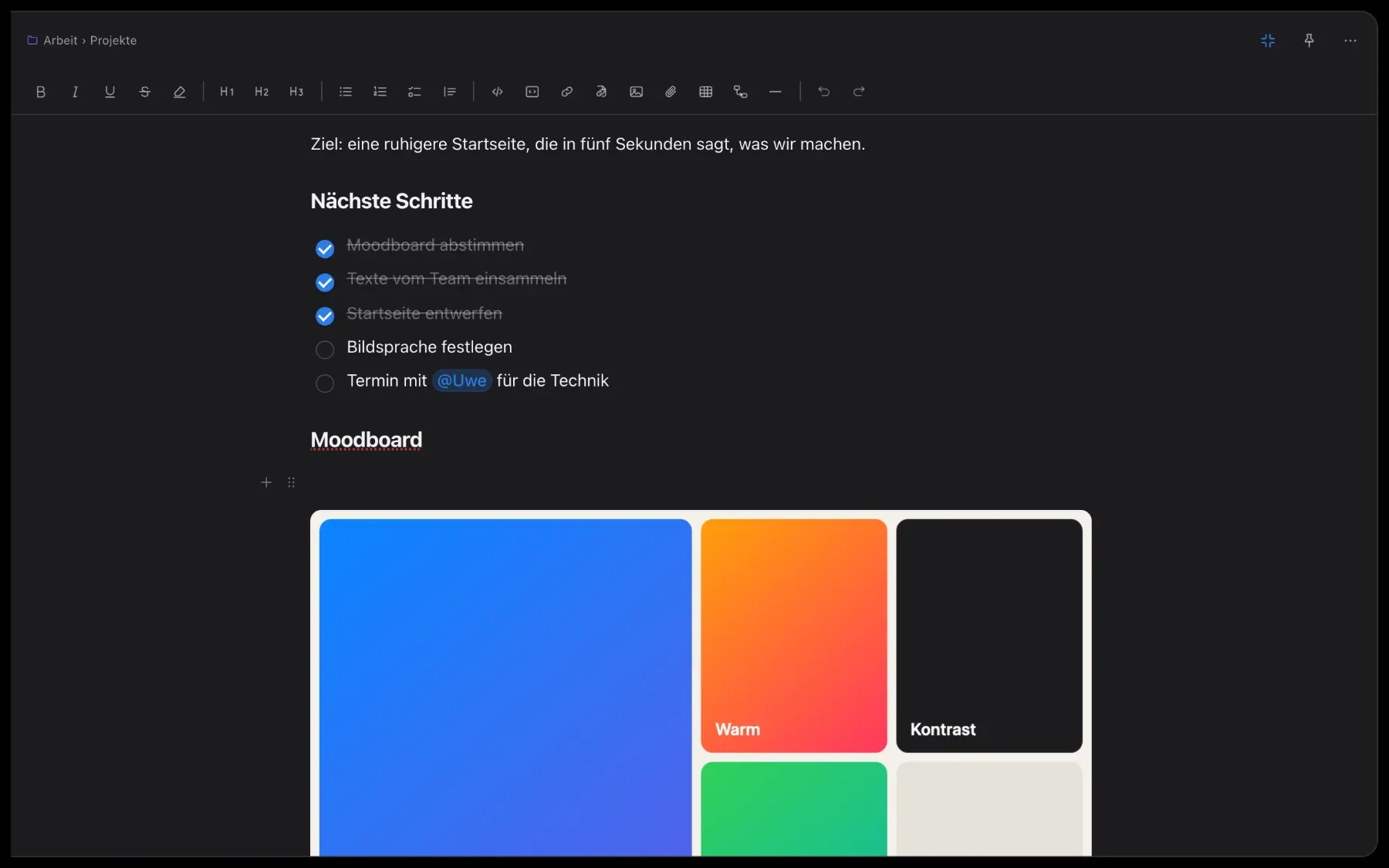
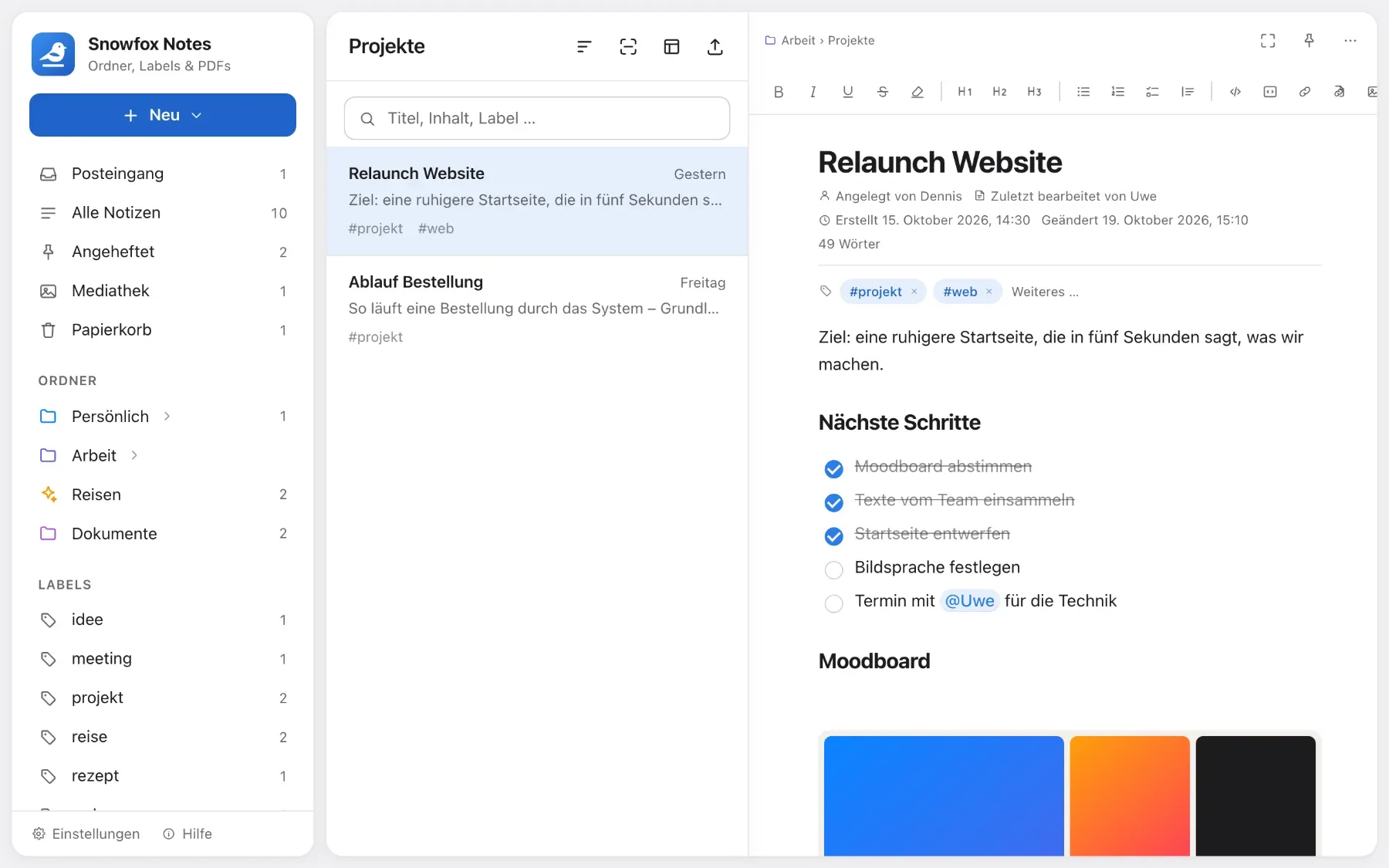
Du schreibst wie in einem Textprogramm: Was du formatierst, siehst du sofort. Kein Speichern-Knopf, keine Syntax zum Lernen – und unter der Oberfläche schlichtes Markdown.

Der Editor
Schreiben wie im Textprogramm.
Fett, Listen, Tabellen, Bilder aus der Zwischenablage – alles sieht sofort so aus, wie es gemeint ist. Gespeichert wird im Hintergrund, ganz ohne Knopf.
- /Blockarten: Tabelle, Aufgaben, Diagramm …
- ⌘BFett – ⌘I kursiv, ⌘U unterstrichen
- ⌘⇧KAndere Notiz verlinken
- ⌘/Alle Tastenkürzel auf einen Blick
Formatieren
Symbolleiste oder „/“ – wie es dir lieber ist.
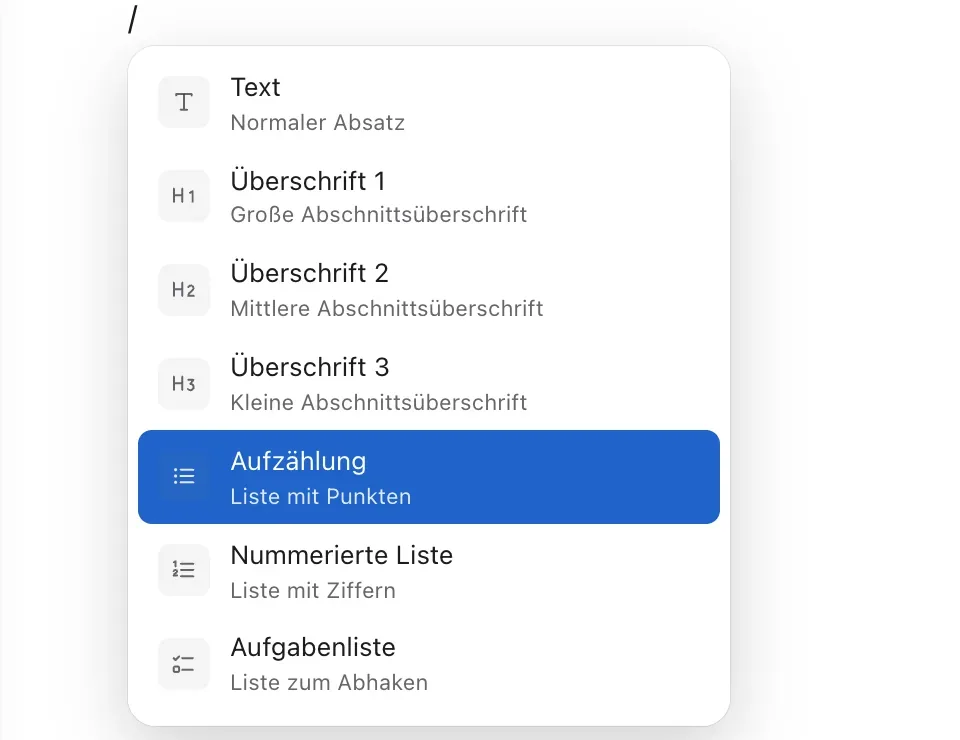
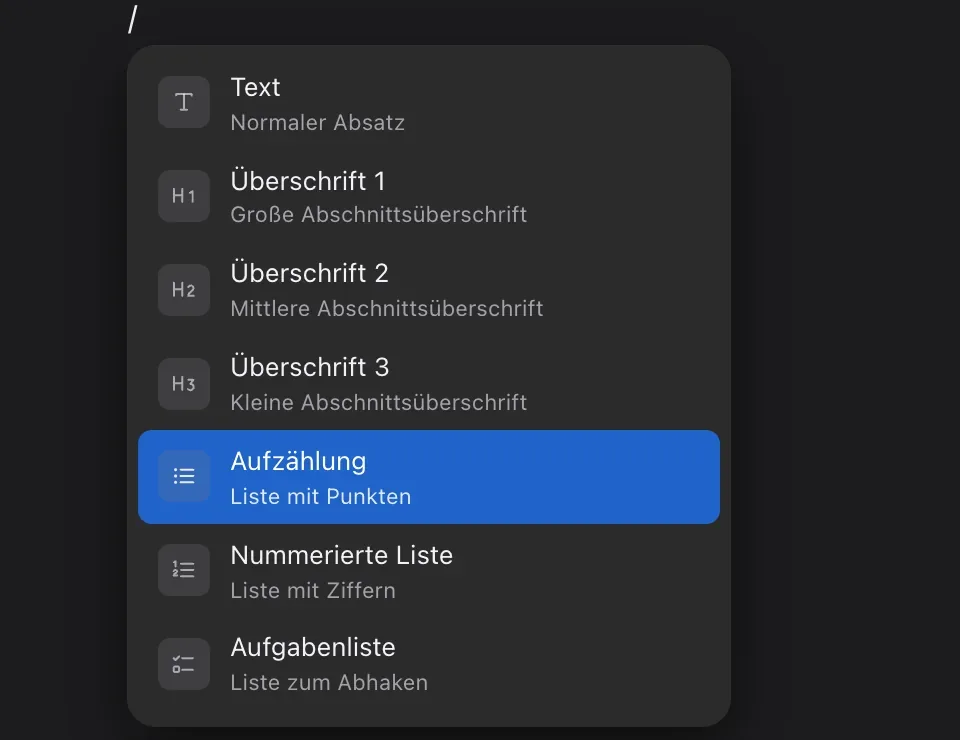
Tippe „/“ am Zeilenanfang und wähle, was du brauchst – oder nimm die Symbolleiste. Was du formatierst, siehst du sofort.
- Eine Symbolleiste mit allem Nötigen: fett, kursiv, unterstrichen, durchgestrichen, Textmarker und Überschriften in drei Größen
- Markierst du Text, erscheint daneben eine kleine Leiste mit den häufigsten Formaten
- Tippst du nach dem „/“ weiter, wird die Auswahl gefiltert: „/tab“ findet sofort die Tabelle
- Gespeichert wird kurz nach deiner letzten Eingabe; ist der Server kurz nicht erreichbar, bleibt dein Text erhalten
Bausteine
Alles, was in eine Notiz passt.
Aufgaben, Tabellen, Bilder, Dateien und Diagramme – dazu Vorlagen für alles, was du immer wieder gleich anlegst.
Diagramme
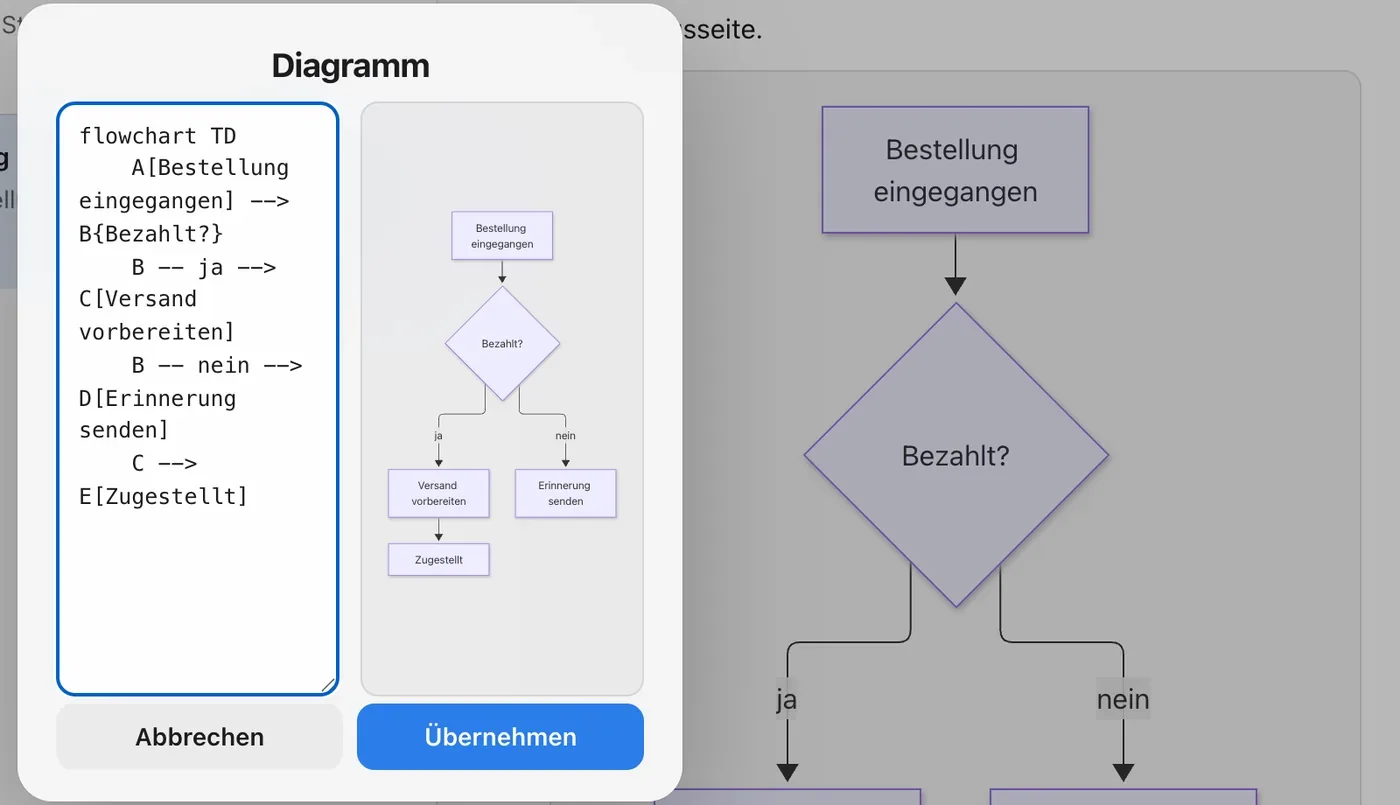
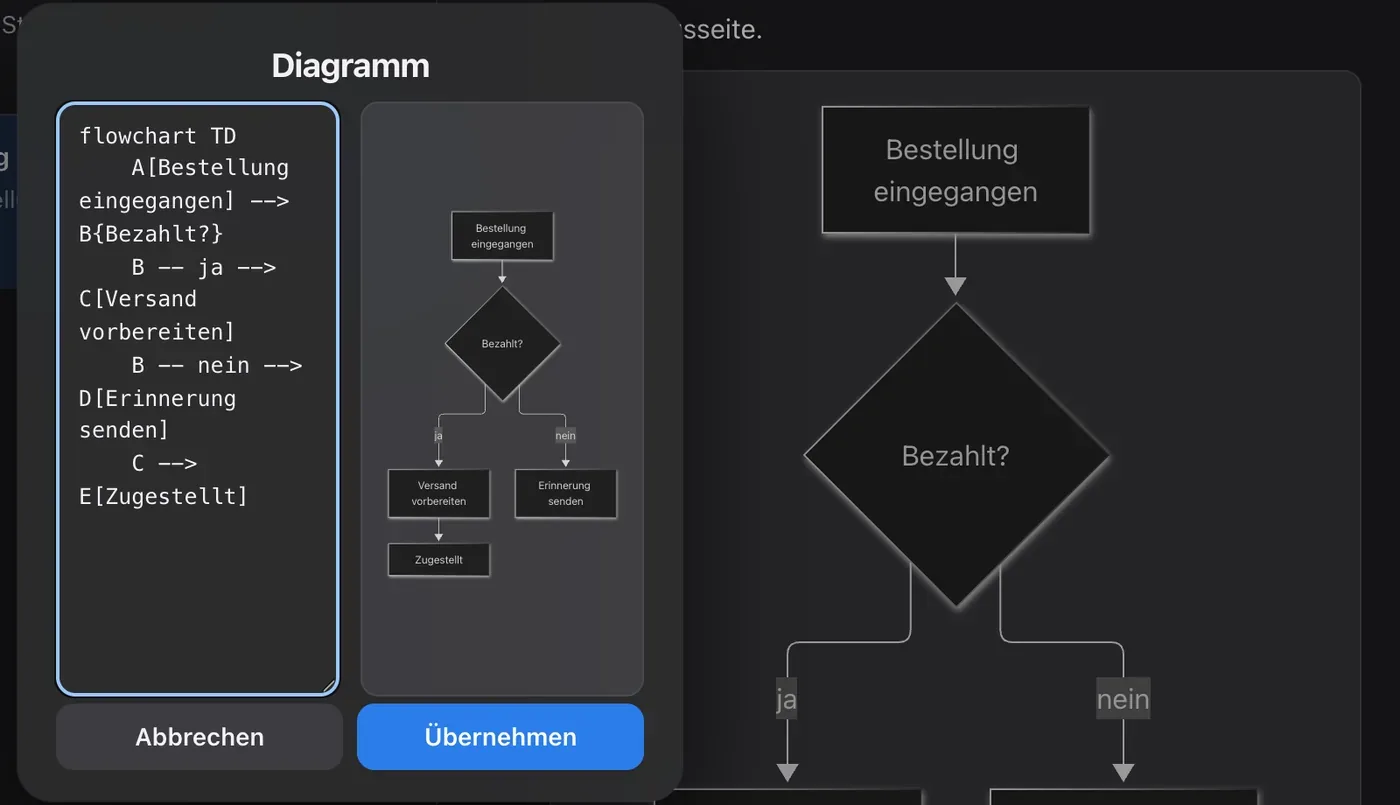
Über „/“ → Diagramm fügst du ein Ablaufdiagramm ein. Beschrieben wird es in Mermaid, einer einfachen Textsprache – die App zeichnet daraus das Bild.
- Ein Klick auf das Diagramm öffnet es zum Bearbeiten
- Mit Vorschau, während du tippst
Tabellen
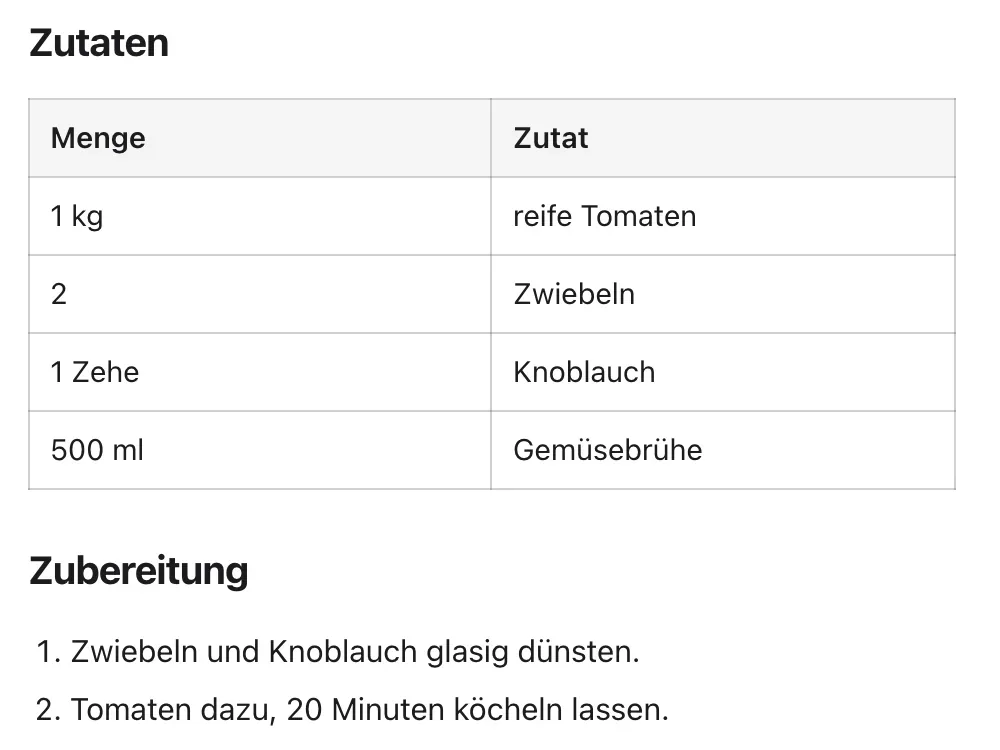
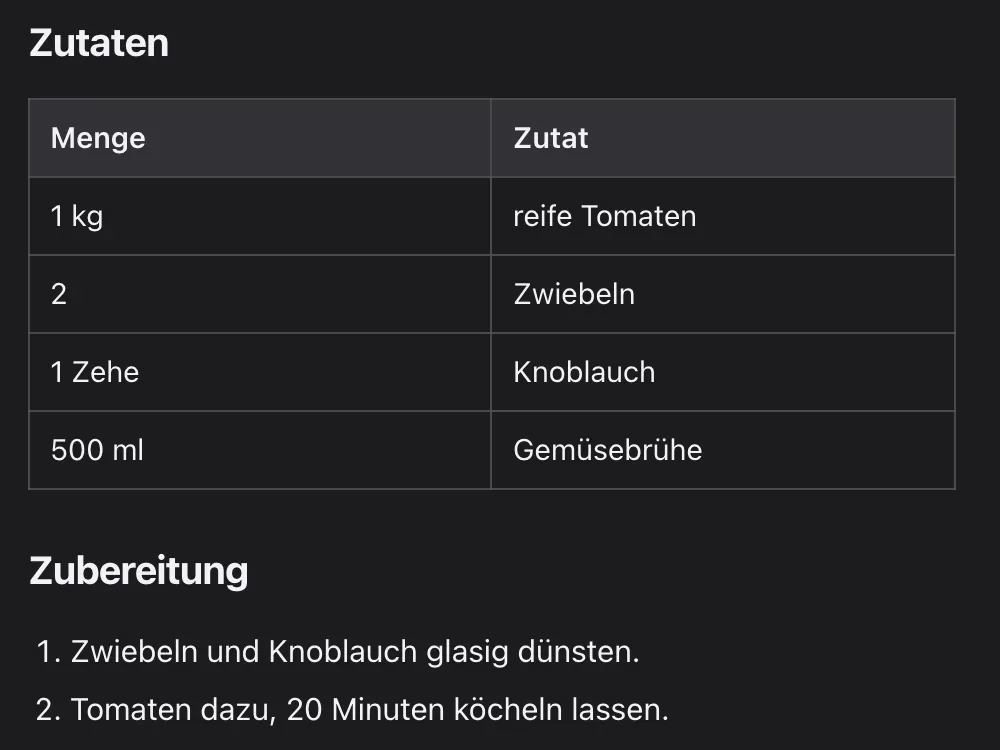
Über „/“ oder die Symbolleiste. Steht der Cursor darin, fügst du Zeilen und Spalten hinzu, löschst sie oder schaltest die Kopfzeile um.
Aufgabenlisten
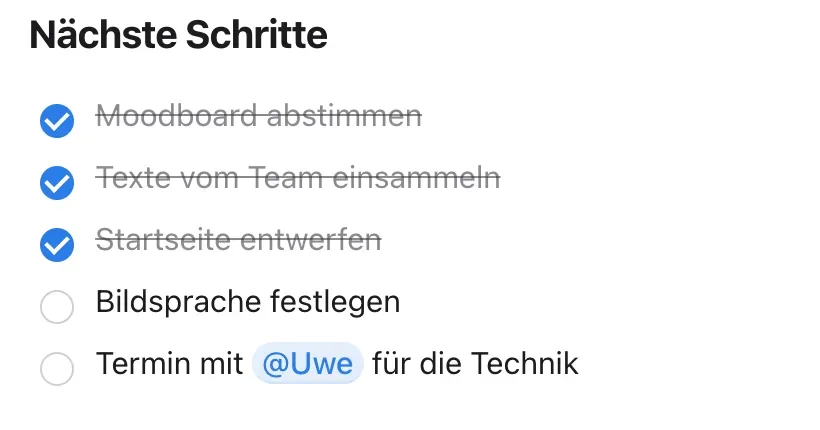
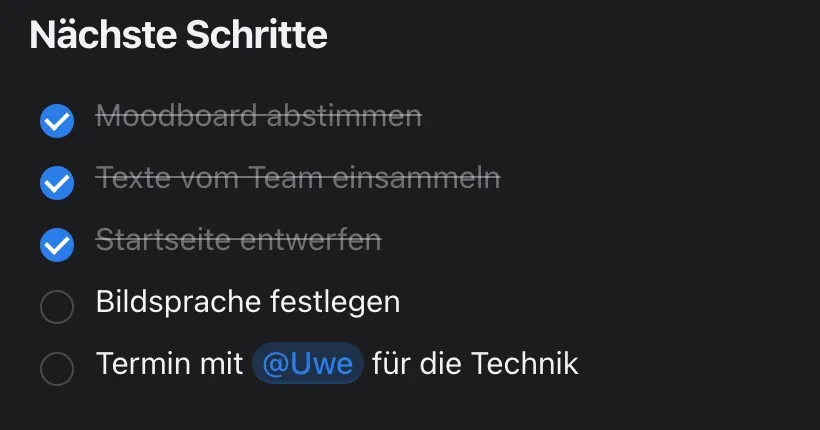
Ein Kästchen vor jedem Punkt, ein Klick hakt ihn ab – Erledigtes wird durchgestrichen. Praktisch für Packlisten, Einkaufszettel oder die nächsten Schritte eines Projekts.
Bilder und Anhänge
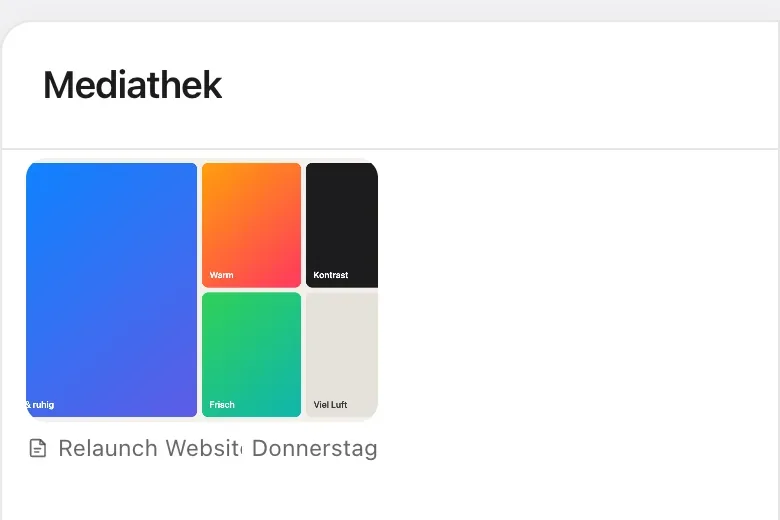
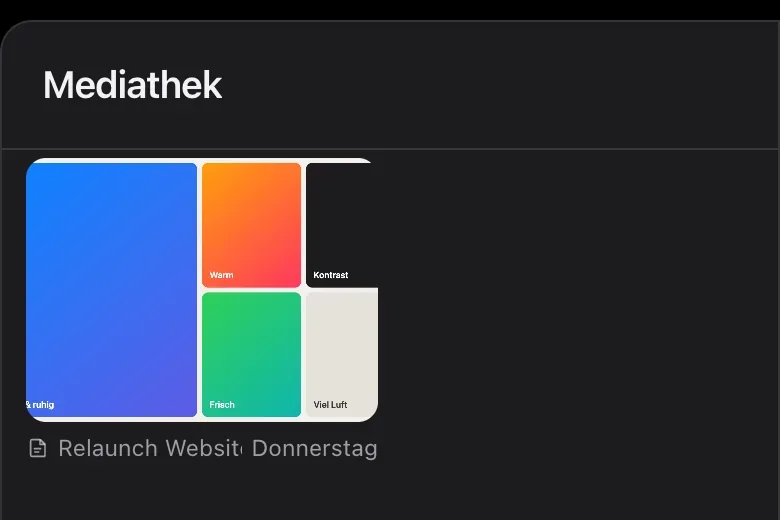
Bilder fügst du aus der Zwischenablage ein oder ziehst sie hinein. Anhängen kannst du jede andere Datei. Die Mediathek zeigt alles auf einen Blick – mit der Notiz, in der es steckt.
Vorlagen
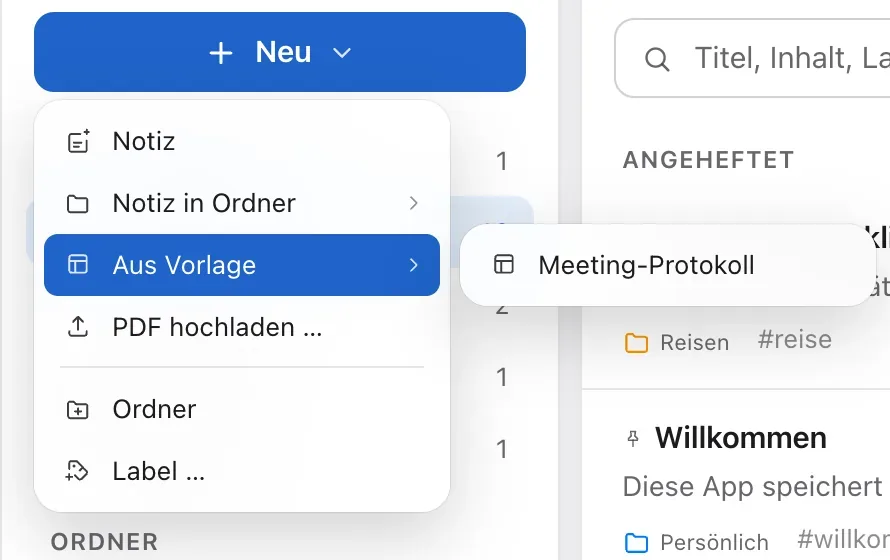
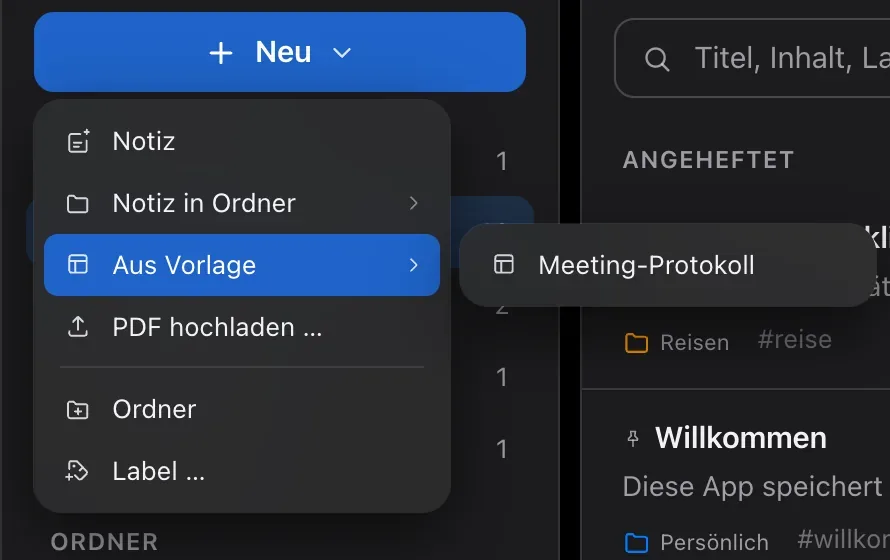
Für Protokolle, Wochenpläne oder Checklisten: Jede Notiz lässt sich als Vorlage sichern, auch ein ganzer Ordner. Platzhalter wie Datum und Wochentag werden beim Anlegen ausgefüllt.
Vorlagen
25 Vorlagen für den Anfang.
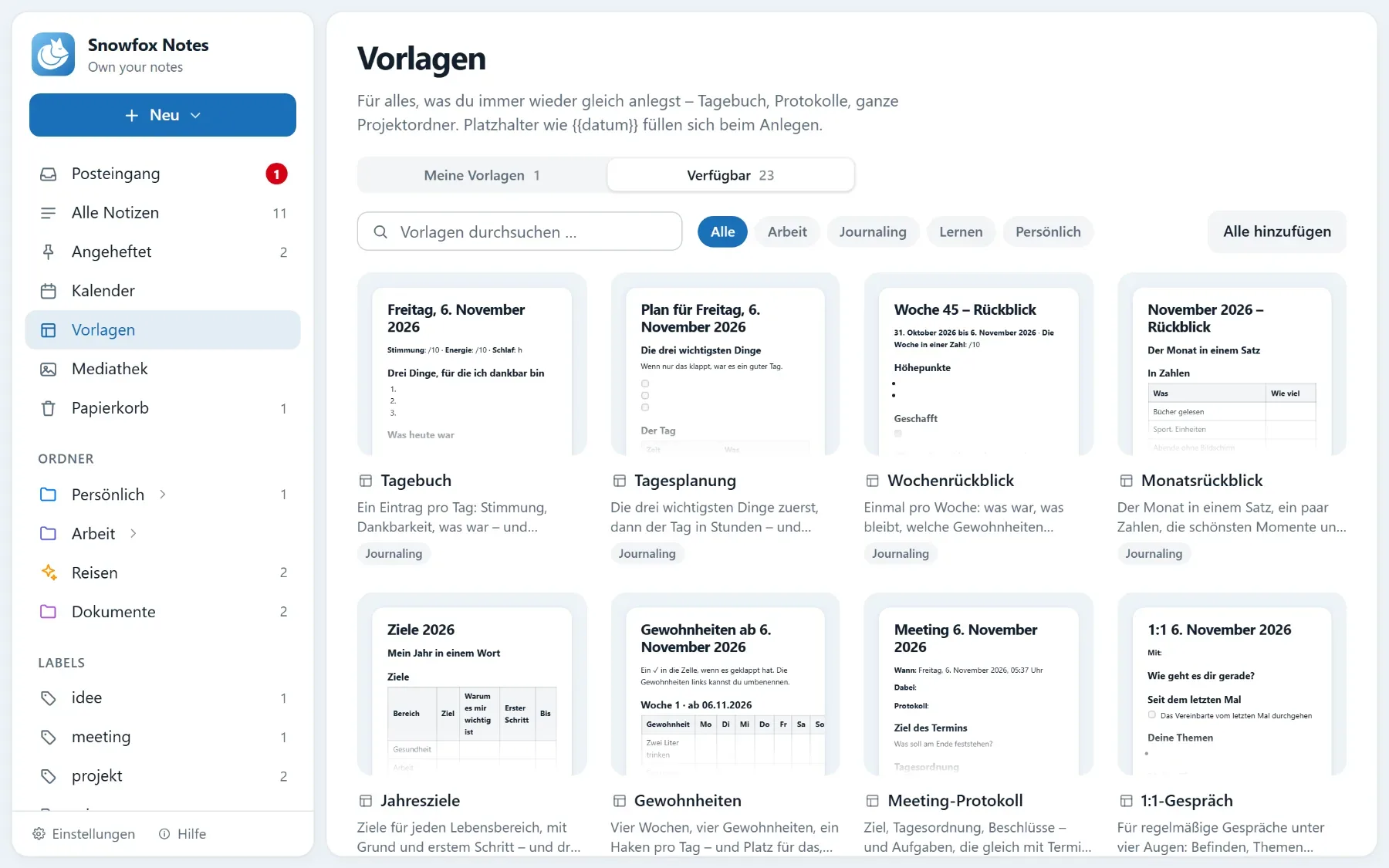
Zum Start sind 25 Vorlagen kostenlos dabei – für Arbeit, Journaling, Lernen und Privates, auf Deutsch und Englisch. Weitere kommen nach und nach über die App dazu. Eine Vorlage kann eine einzelne Notiz oder eine ganze Ordnerstruktur sein.
- Platzhalter setzen Datum, Wochentag oder Kalenderwoche ein – auch mit Tagen dazu oder weg
- Eine Vorlage legt ihre Notizen auf Wunsch gleich am richtigen Platz ab, etwa im Ordner des Jahres
- Mit Paketen gibst du Vorlagen als Datei weiter – und liest fertige Pakete ein
- Vorlagen gelten für die ganze Instanz
Dein Format
Unter der Oberfläche: schlichtes Markdown.
Damit deine Notizen dir gehören und nicht einem Format. Markdown ist Text mit ein paar Zeichen für Überschriften und Listen – lesbar in jeder anderen App, auch in zwanzig Jahren noch.
Hell und dunkel
Ein Erscheinungsbild, das zu dir passt.
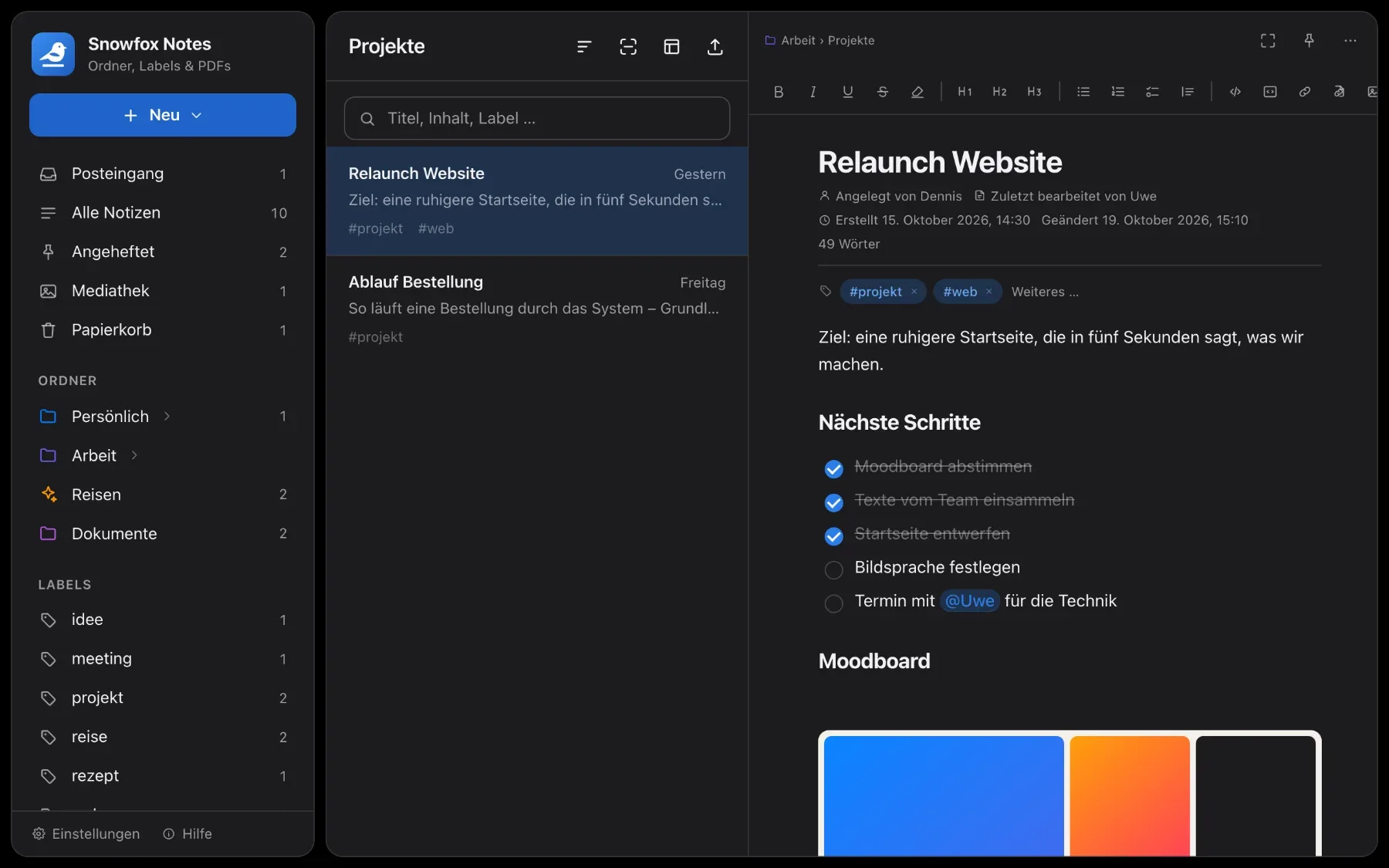
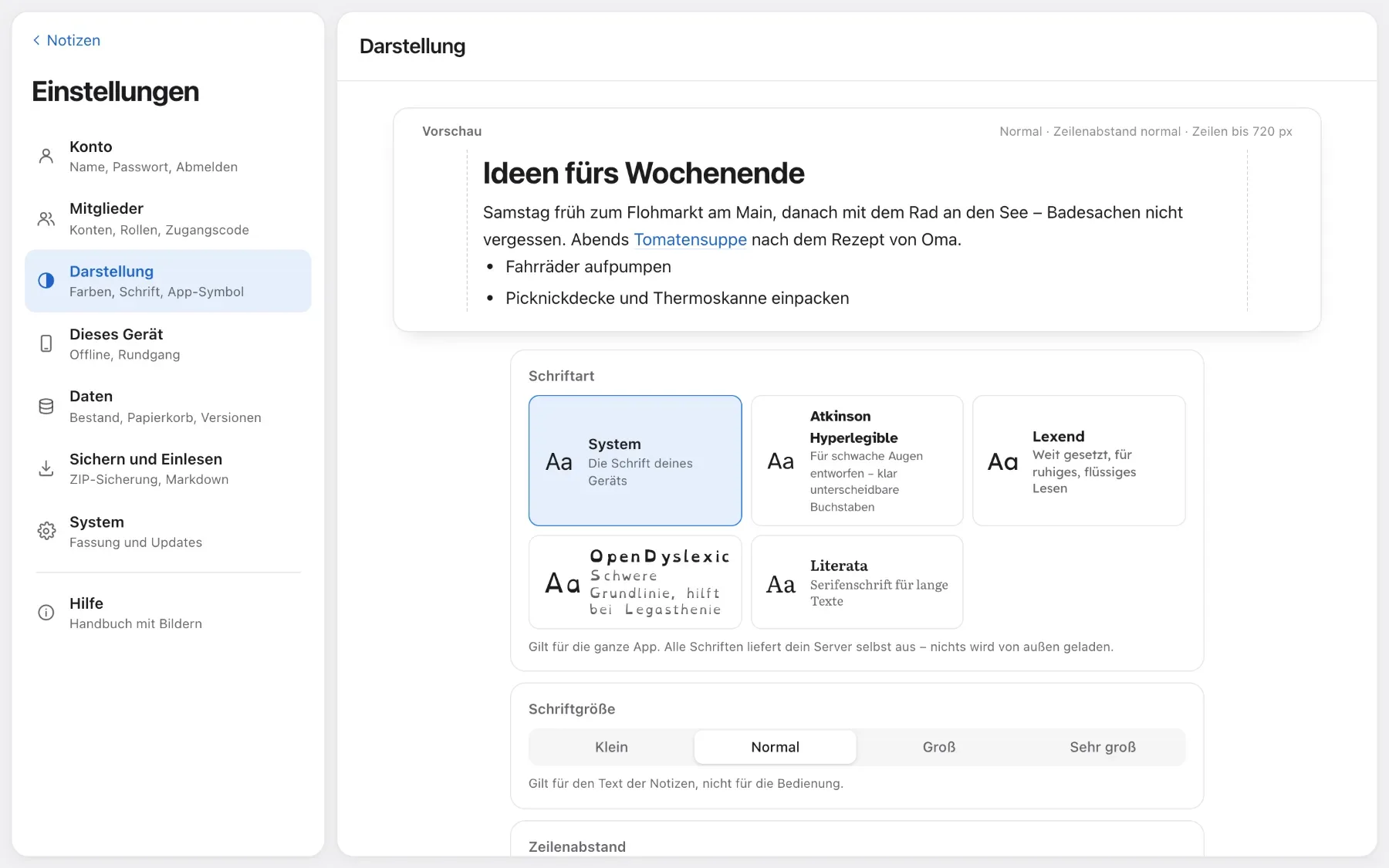
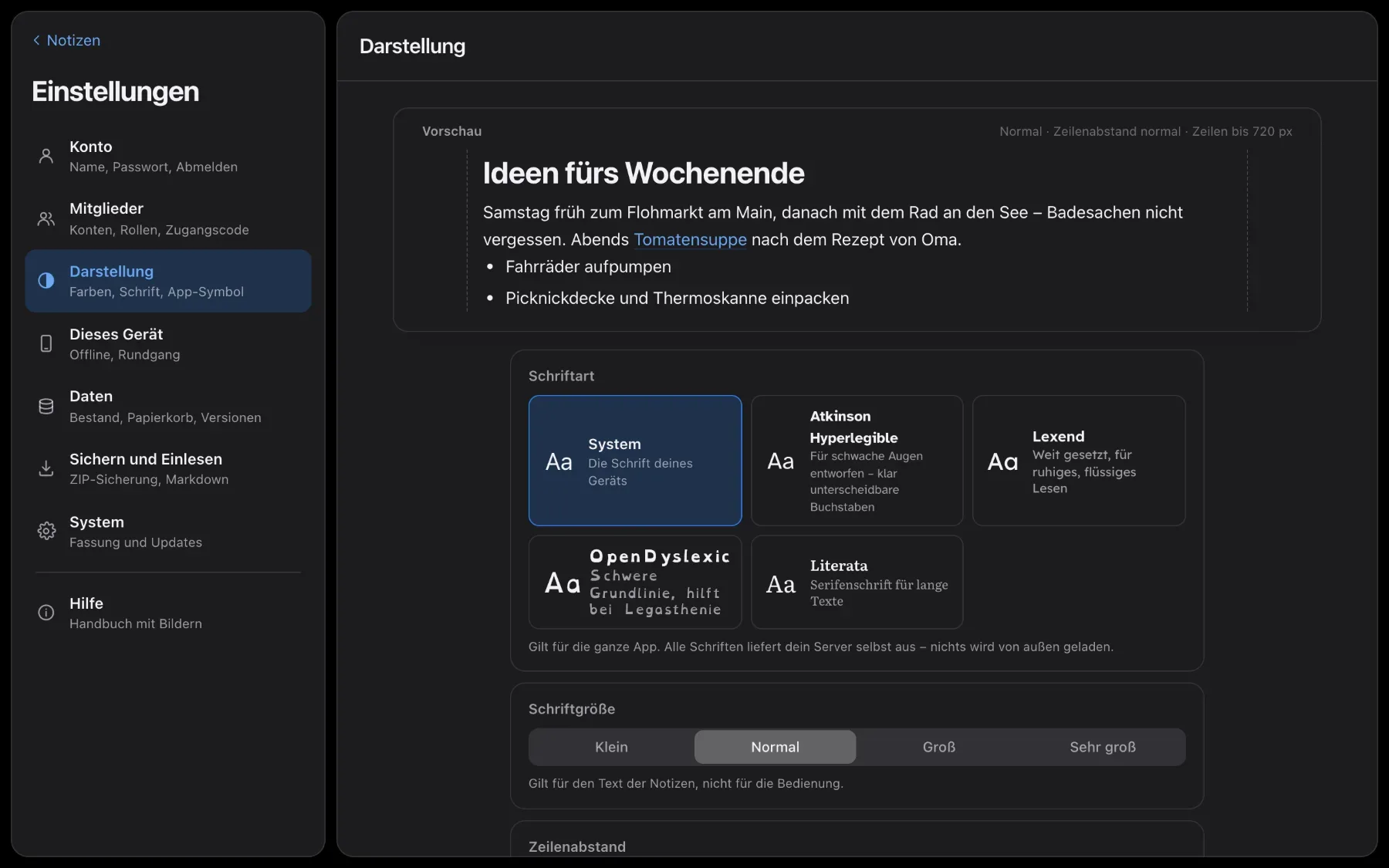
Helles und dunkles Erscheinungsbild, eigene Akzentfarbe, Schrift und Zeilenbreite. Dazu für die ganze Instanz ein eigener Name, ein Logo und eigenes CSS.
- Automatisch nach dem System, hell oder dunkel
- Gut lesbare Schriften wie Atkinson Hyperlegible, Lexend oder OpenDyslexic – ausgeliefert von deinem Server
- Schriftgröße, Zeilenabstand, höherer Kontrast und weniger Bewegung
- Eigenes App-Symbol und eigener Name auf dem Home-Bildschirm
- Für die ganze Instanz: eigener Name, Logo, Farbe, eine Begrüßung auf der Anmeldeseite und eigenes CSS
So geht’s
Drei Handgriffe für den Anfang
-
Eine neue Notiz anlegen
- Klicke auf Neu und dann auf Notiz – oder drücke ⌘N.
- Tippe einen Titel und drücke Eingabe.
- Schreib los. Die Notiz landet in dem Ordner, den du gerade offen hast, und speichert sich von selbst.
-
Eine Tabelle einfügen
- Tippe am Anfang einer Zeile einen Schrägstrich „/“.
- Tippe „tab“ – die Auswahl zeigt sofort die Tabelle. Mit Eingabe übernimmst du sie.
- Steht der Cursor in der Tabelle, fügst du über die Symbolleiste Zeilen und Spalten hinzu.
-
Eine Notiz als Vorlage sichern
- Öffne die Notiz, die als Muster dienen soll.
- Wähle im Menü ⋯ → Als Vorlage sichern.
- Neue Notizen daraus legst du unter Neu → Aus Vorlage an. Platzhalter wie Datum und Wochentag werden dabei ausgefüllt.
Fragen
Fragen zum Editor
Muss ich irgendwo auf „Speichern“ drücken?
Nein. Jede Änderung wird kurz nach dem Tippen auf deinem Server gespeichert. Ist der Server einmal nicht erreichbar, bleibt dein Text im Editor und wird erneut gesendet, bis es klappt.
Muss ich Markdown können?
Nein. Du formatierst über die Symbolleiste oder mit „/“ und siehst das Ergebnis sofort. Markdown ist nur das Format, in dem Snowfox Notes speichert – damit deine Notizen auch in jeder anderen App lesbar bleiben.
Was passiert, wenn zwei Personen gleichzeitig dieselbe Notiz bearbeiten?
Es gilt der zuletzt gespeicherte Text. Der überschriebene Stand geht aber nicht verloren: Er landet im Versionsverlauf der Notiz.

Neugierig? Probier es aus.
Snowfox Notes ist kostenlos und Open Source. Lade es herunter und leg es auf deinen eigenen Webspace – oder lass es ab dem 1. Dezember 2026 von uns hosten.
Läuft auf jedem Webspace mit PHP 8.4. Kein SSH nötig.