

Kalender & Aufgaben
Deine Notizen wissen, wann etwas ansteht.
Gib einer Notiz ein Datum oder einer Aufgabe direkt im Text einen Termin. Der Kalender zeigt alles nach Tagen – ganz gleich, in welcher Notiz es steht.

Der Kalender
Monat, Woche, Tag und Agenda.
Oben wählst du, wie der Kalender zeigt. Darunter steht, was zum gewählten Tag gehört.
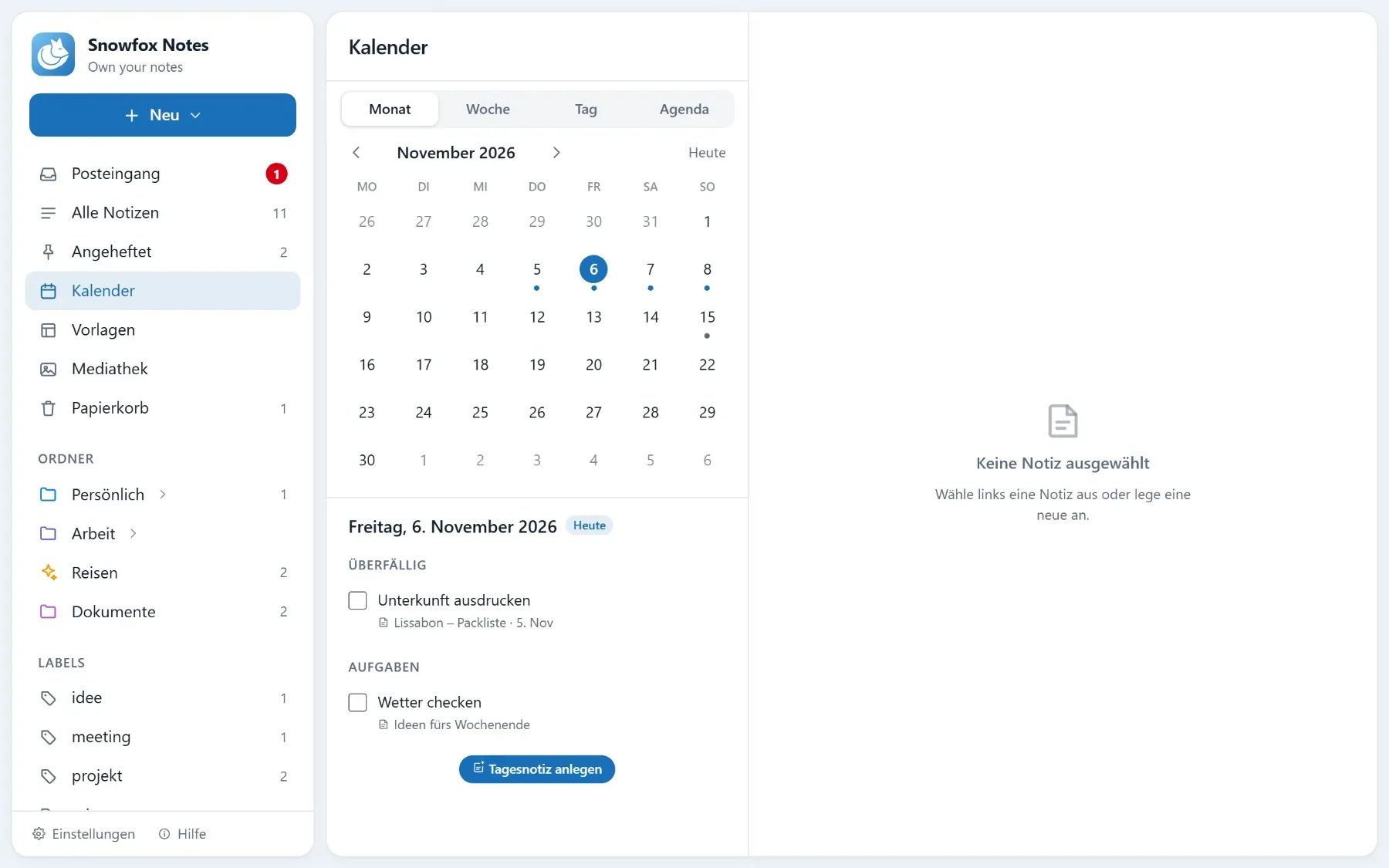
- Monatmit Punkten an den Tagen, an denen etwas ist
- Wochealle sieben Tage untereinander
- Tagnur ein Tag
- Agendadie nächsten 30 Tage, an denen etwas ansteht
Aufgaben mit Termin
Der Termin steht direkt in der Zeile.
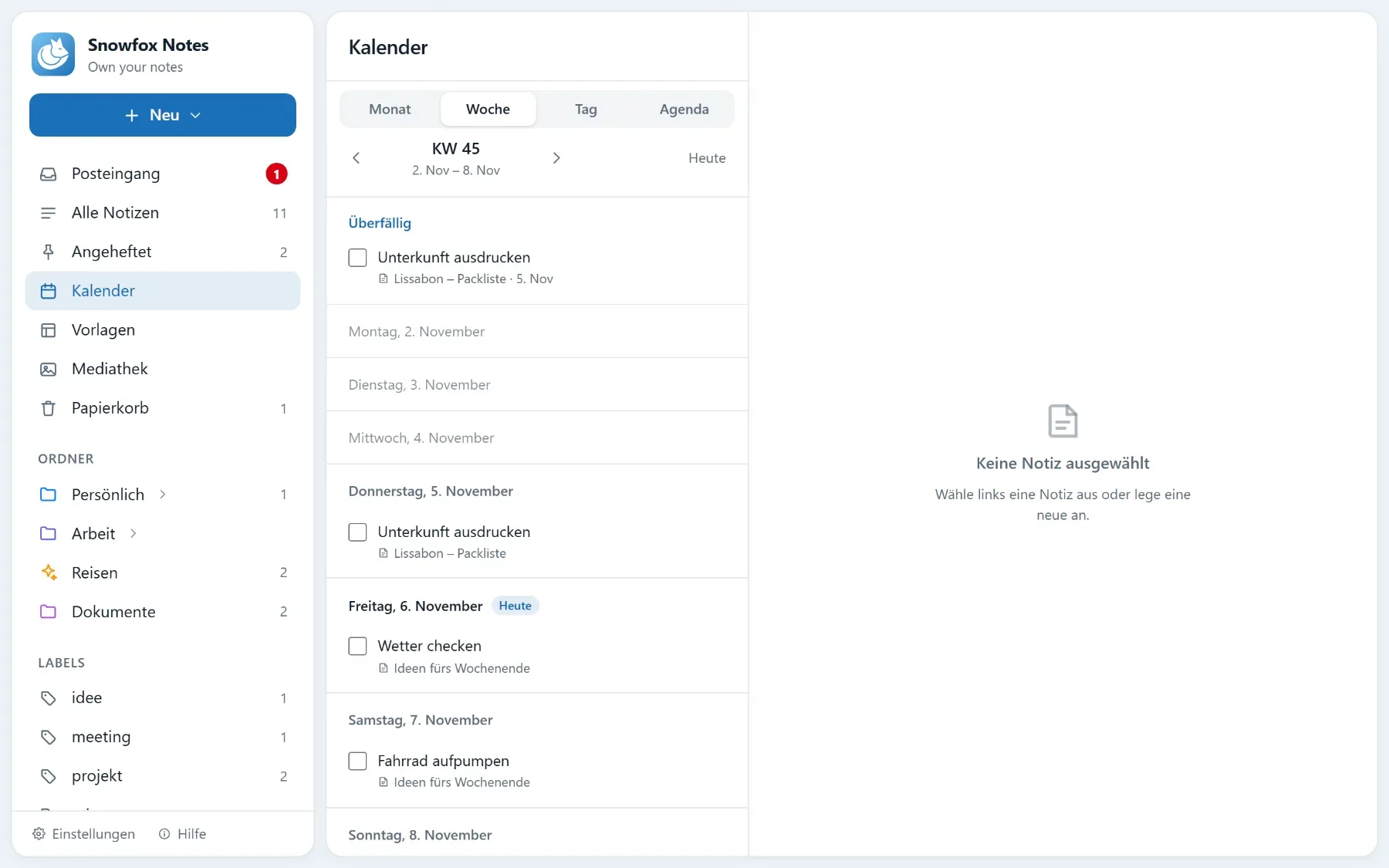
Schreib einer Aufgabe mit einem > den Tag dazu. Dann steht sie an diesem Tag im Kalender, ganz gleich in welcher Notiz sie liegt, und lässt sich dort abhaken.
- Das Datum musst du dir nicht merken: Tippst du in einer Aufgabe >, schlägt der Editor Heute, Morgen, Nächster Montag oder In einer Woche vor
- Das Kalender-Symbol in der Werkzeugleiste gibt der Zeile, in der du stehst, einen Termin – ist sie noch keine Aufgabe, wird sie eine
- Ein Klick auf den markierten Termin verschiebt ihn oder entfernt ihn
- Offene Aufgaben von vergangenen Tagen erscheinen unter „Überfällig“ beim heutigen Tag
Schlichter Text
Der Termin gehört zur Notiz.
Auch eine Aufgabe mit Termin bleibt schlichtes Markdown. Hakst du sie im Kalender ab, wird sie auch in ihrer Notiz abgehakt.
Jeden Tag
Was heute ansteht.
Tagesnotizen, eine Erinnerung am Morgen und Vorlagen, die ihre Termine mitbringen.

Der gewählte Tag
Unter dem Monat steht, was zum gewählten Tag gehört: überfällige Aufgaben, Aufgaben des Tages und Notizen mit diesem Datum.
- Aufgaben hakst du direkt im Kalender ab
- Ein Klick auf den Namen eines Tages öffnet ihn einzeln
Tagesnotizen
„Tagesnotiz anlegen“ legt eine neue Notiz für diesen Tag an. Unter Einstellungen → Notizen und Start wählst du eine Vorlage dafür, etwa „Tagebuch“.
Erinnerung am Morgen
Zur gewählten Uhrzeit sagt dir Snowfox, was heute ansteht: fällige Aufgaben, Notizen mit dem heutigen Datum, Neues im Posteingang. Steht nichts an, kommt auch nichts.
Termine aus Vorlagen
Vorlagen bringen ihre Termine mit. Die Umzugs-Vorlage, im Kalender am Umzugstag angelegt, verteilt ihre Aufgaben von selbst auf die Wochen davor und die Zeit danach.
Bleibt in seinem Ordner
Ein Datum verschiebt nichts: Die Notiz bleibt in ihrem Ordner und zeigt sich zusätzlich im Kalender.
So geht’s
Vier Handgriffe
-
Einer Notiz ein Datum geben
Tippe unter dem Titel auf Datum und wähle den Tag. Das × daneben nimmt ihn wieder weg.
-
Einer Aufgabe einen Termin geben
- Schreib eine Aufgabe – oder wähle /Aufgabe mit Termin.
- Tippe > und wähle den Tag.
- Auch
>heuteoder>morgenund ein Leerzeichen werden zum Datum.
-
Eine Tagesnotiz anlegen
Wähle im Kalender einen Tag und klicke auf Tagesnotiz anlegen. Auch Neu → Notiz gibt ihr den Tag mit, solange der Kalender offen ist.
-
Die Erinnerung einschalten
Unter Einstellungen → Notizen und Start schaltest du die Nachricht am Morgen ein und wählst die Uhrzeit. Jetzt schicken zeigt dir gleich, wie sie aussieht.
Fragen
Fragen zu Kalender und Aufgaben
Verschiebt ein Datum meine Notiz?
Nein. Die Notiz bleibt in ihrem Ordner und zeigt sich zusätzlich im Kalender.
Wie bekommt eine Aufgabe einen Termin?
Schreib ihn mit einem > davor in die Zeile, etwa „Angebot schicken >2026-11-12“. Tippst du > in einer Aufgabe, schlägt der Editor Tage vor. Die Aufgabe steht dann an dem Tag im Kalender, ganz gleich in welcher Notiz sie liegt.
Wie kommt die Erinnerung am Morgen?
Per E-Mail, wenn dein Konto eine bestätigte Adresse hat, und als Push auf jedes Gerät, auf dem du sie einschaltest. Auf iPhone und iPad geht Push erst, wenn Snowfox auf dem Home-Bildschirm liegt. Steht nichts an, kommt auch nichts.

Neugierig? Probier es aus.
Snowfox Notes ist kostenlos und Open Source. Lade es herunter und leg es auf deinen eigenen Webspace – oder lass es von uns hosten.
Läuft auf jedem Webspace mit PHP 8.4. Kein SSH nötig.