
PDFs
PDFs lesen, beschreiben, kommentieren.
Skripte, Verträge oder Paper: Lade sie hoch und arbeite direkt darauf – mit Stift, Textmarker und Kommentaren, auch mit dem Apple Pencil. Das Original bleibt unverändert.

PDFs zum Beschreiben
Lesen, markieren, Gedanken sammeln.
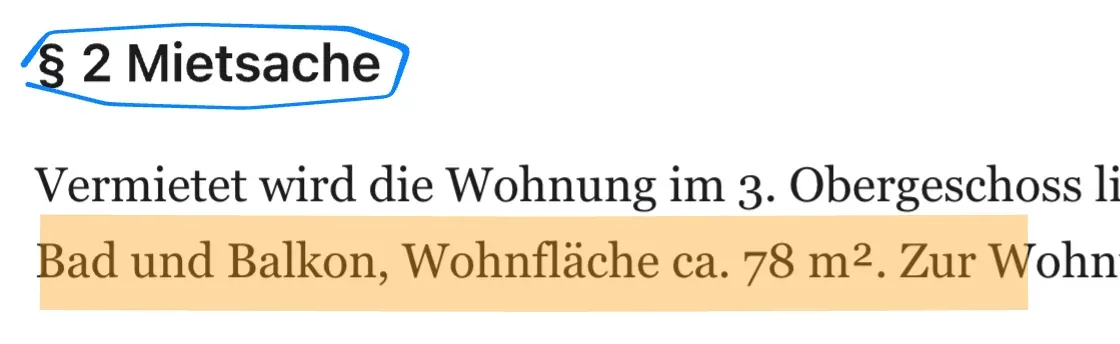
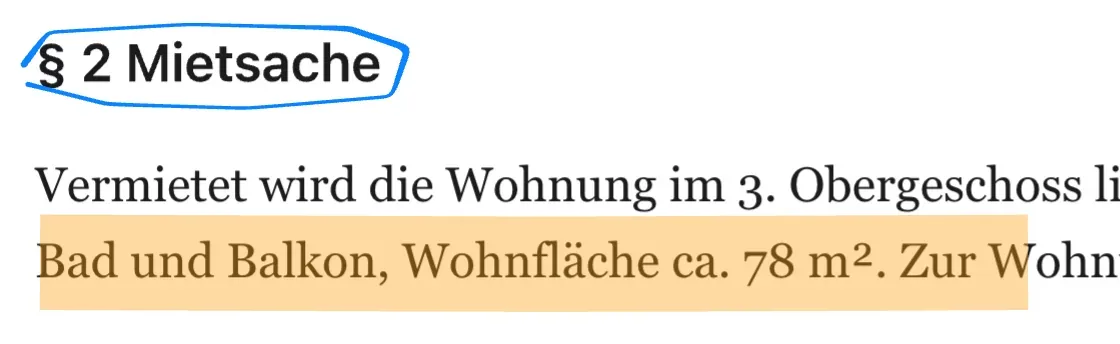
Lade Skripte, Verträge oder Paper hoch und arbeite direkt darauf: Stift, Textmarker, Radierer, Kommentare.
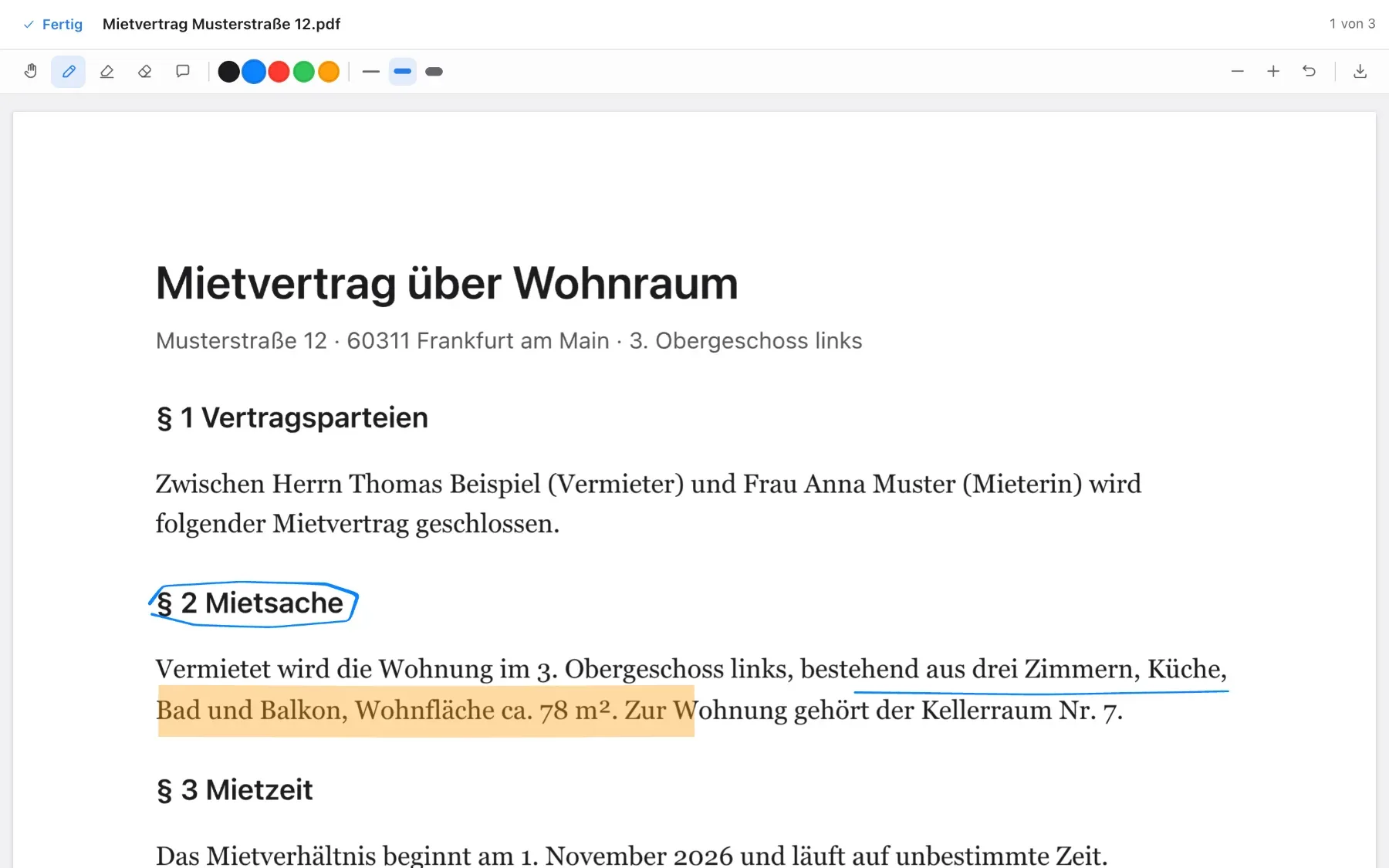
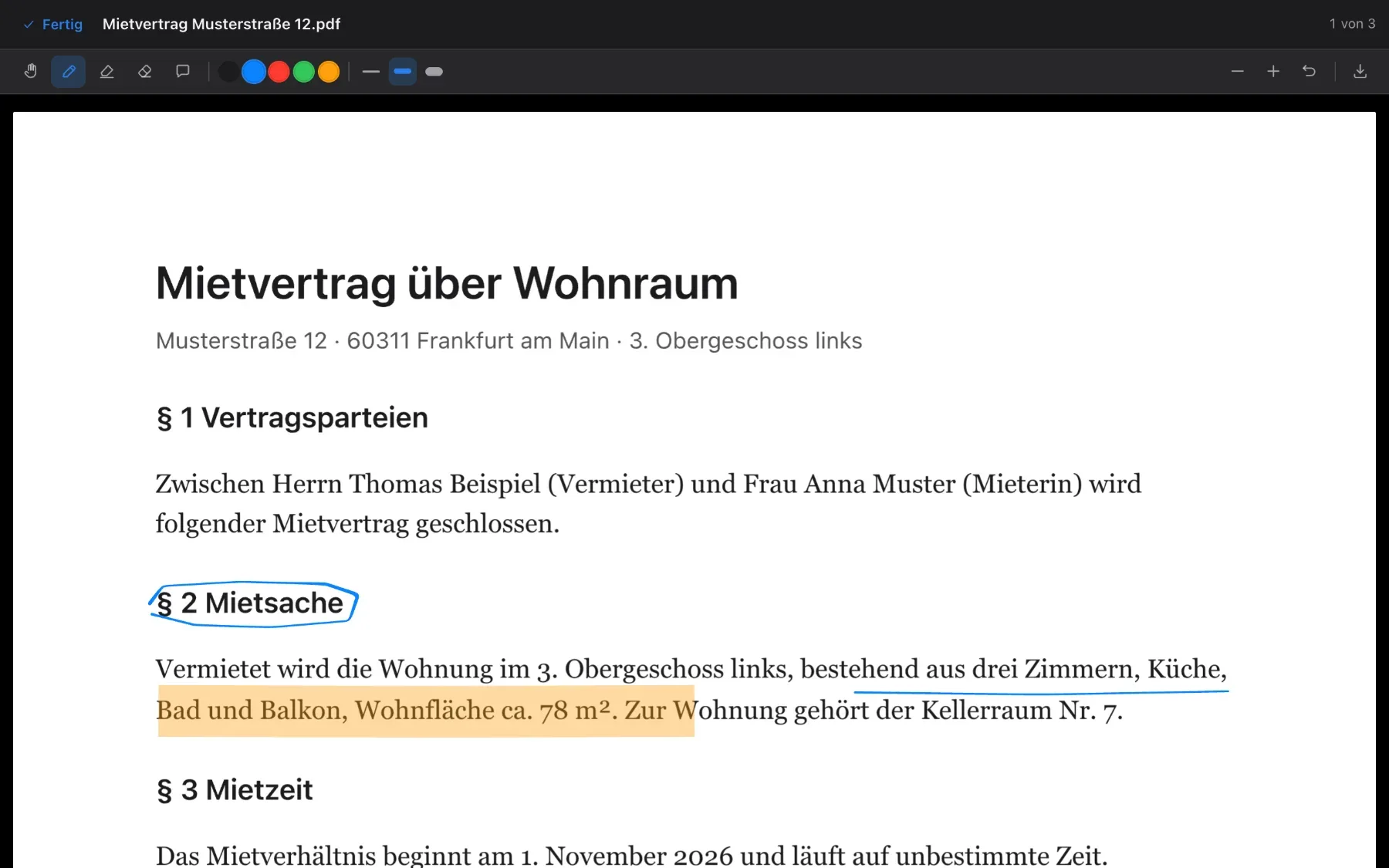
- Stiftin mehreren Farben und Strichstärken
- Textmarkerhalbtransparent über dem Text
- Radiererentfernt ganze Striche mit einem Tipp
- Kommentarheftet eine kleine Notiz an eine Stelle der Seite
Notizen zu einem PDF
Gedanken zur Seite – gesammelt in einer Notiz.
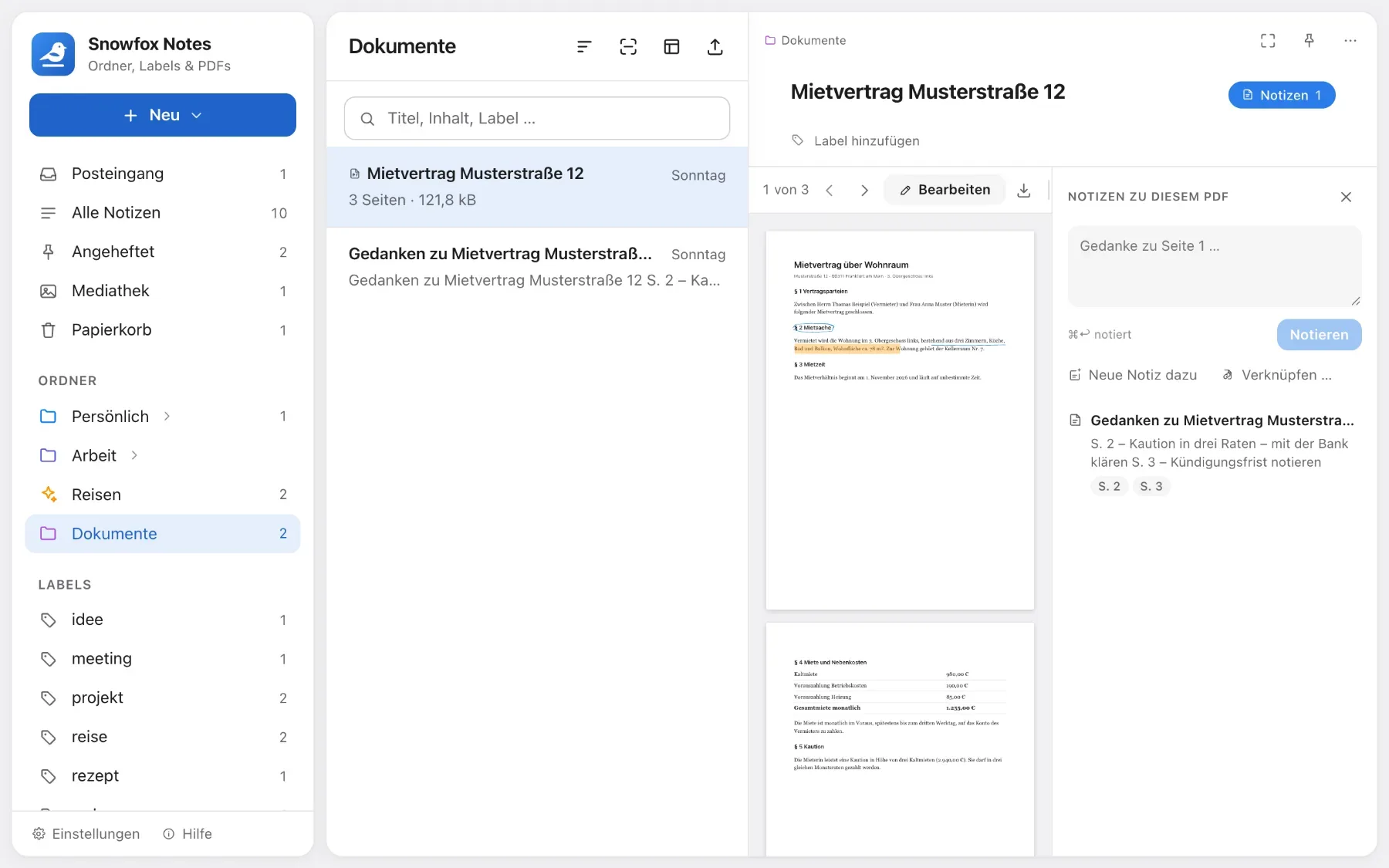
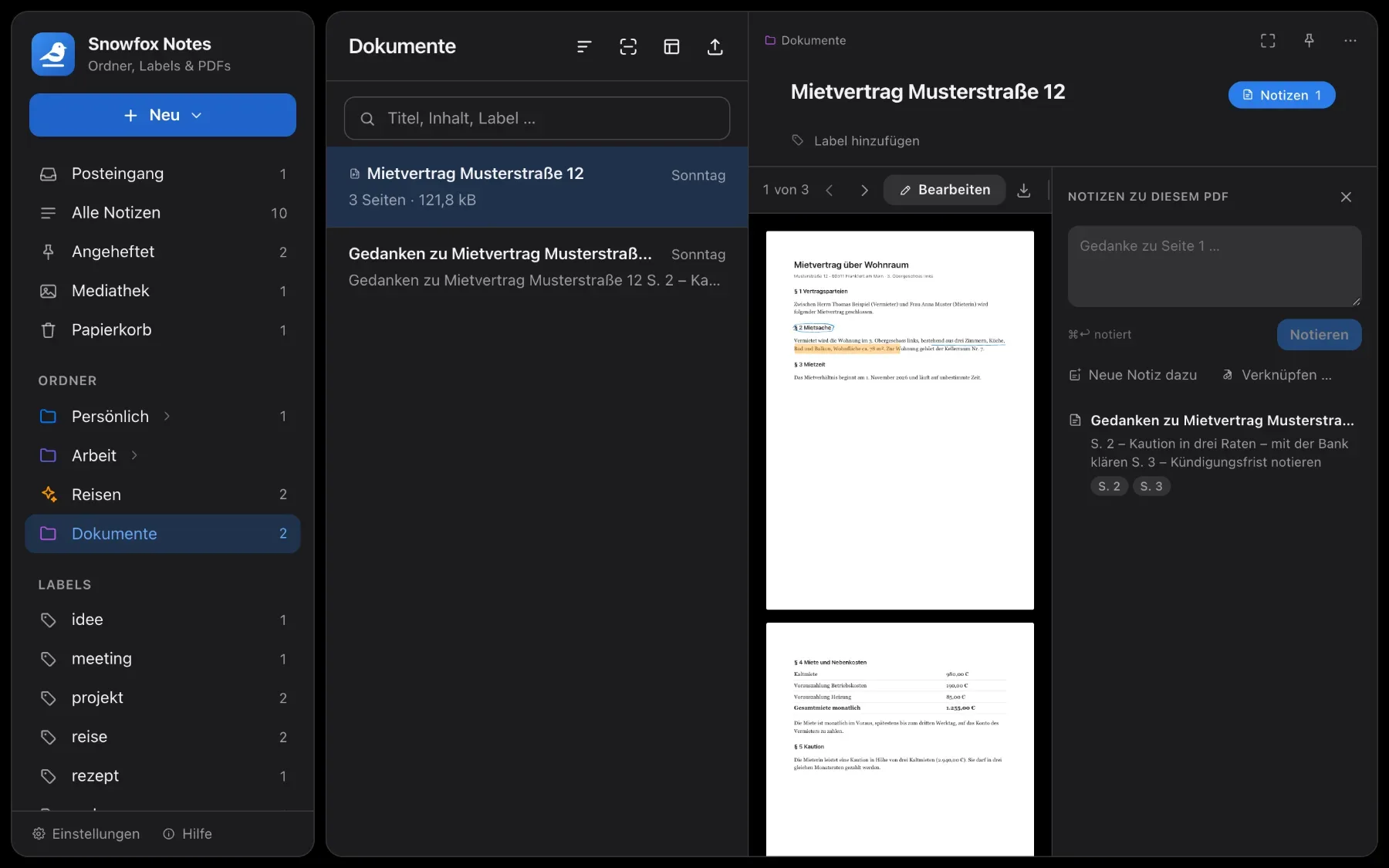
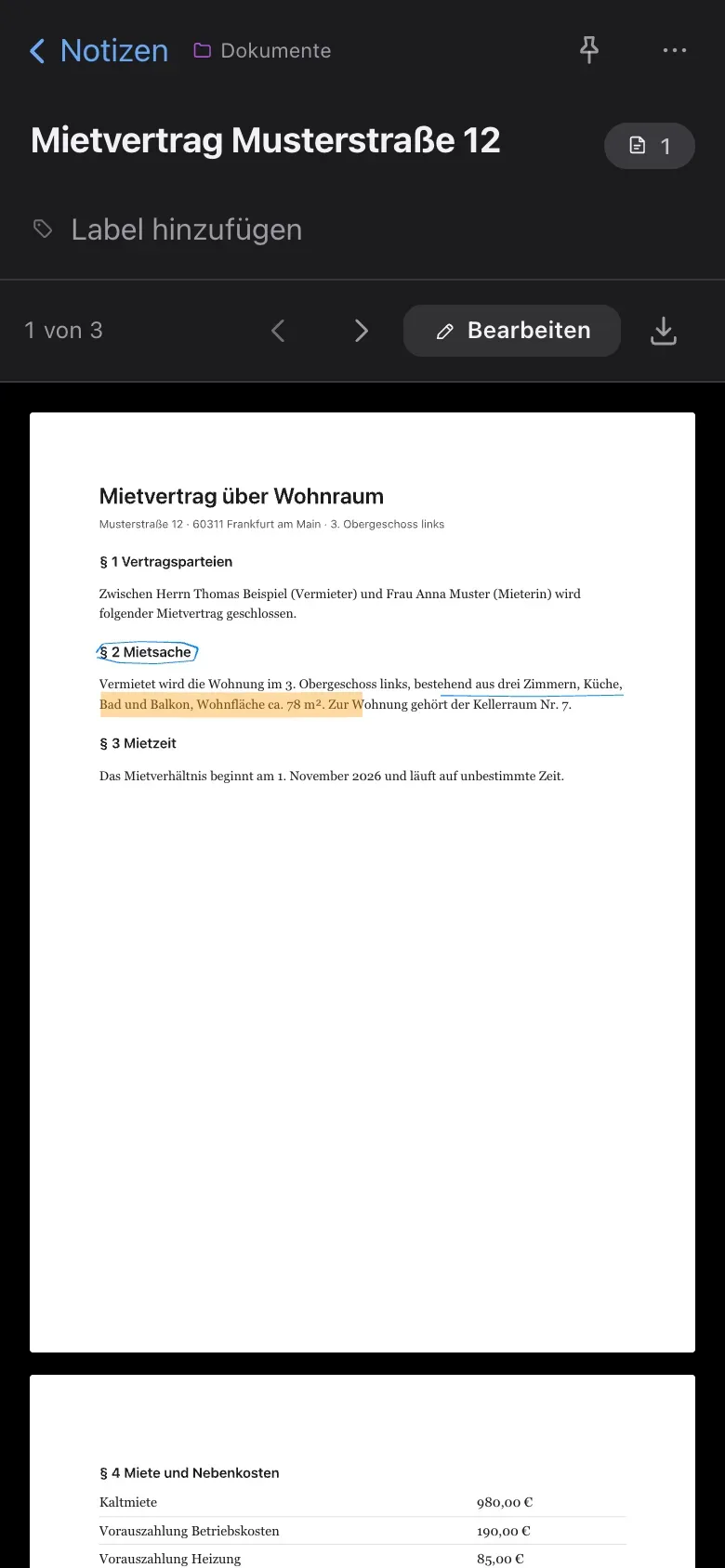
Neben dem PDF liegt die Leiste „Notizen zu diesem PDF“. Ins Schnellfeld tippst du einen Gedanken zur gerade sichtbaren Seite – alle Gedanken sammeln sich mit Seitenangabe in einer Begleitnotiz.
- „Neue Notiz dazu“ legt eine Notiz an, die schon auf PDF und Seite verweist
- „Verknüpfen …“ hängt einen Verweis auf das PDF an eine vorhandene Notiz
- Seiten-Knöpfe wie „S. 2“ springen direkt zur genannten Seite
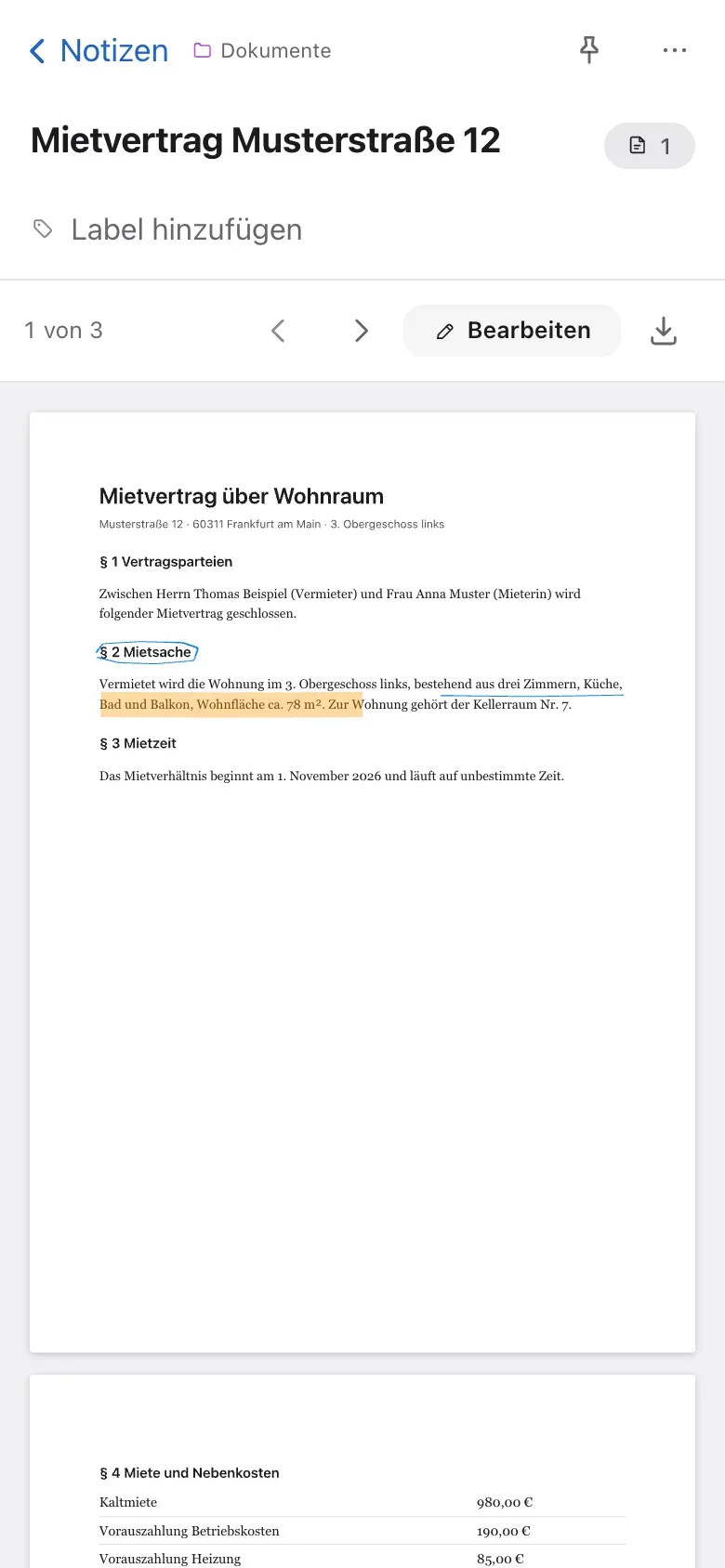
- Am Handy öffnest du die Leiste über den Knopf oben rechts neben dem Titel
Herunterladen
Das Original bleibt unverändert.
Der Download-Knopf bietet zwei Varianten: das Original-PDF oder das PDF mit Anmerkungen – deine Striche, Markierungen und Kommentare werden dann fest in eine neue Datei eingezeichnet.
Werkzeuge
Alles, was du auf Papier auch tun würdest.
Stift, Textmarker, Radierer
„Bearbeiten“ öffnet die Schreibansicht über dem ganzen Fenster. Oben wählst du das Werkzeug.
- Nur schauen – blättern und zoomen, ohne versehentlich zu schreiben
- Radierer – entfernt ganze Striche mit einem Tipp
- Kommentar – heftet eine kleine Notiz an eine Stelle der Seite
- „Rückgängig“ nimmt den letzten Strich der aktuellen Seite zurück
Apple Pencil und Finger
Mit einem Eingabestift wie dem Apple Pencil schreibt nur der Stift – mit dem Finger scrollst du ganz normal weiter, und die aufgelegte Hand hinterlässt keine Striche.
- Ohne Stift schreibt der Finger
- Auf Tablet und Handy zoomst du mit zwei Fingern
Suche im PDF
Die Suche findet, was im PDF steht.
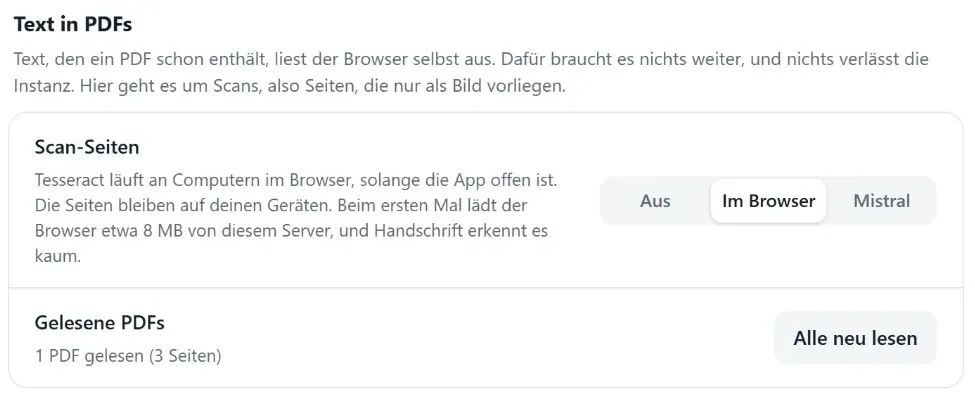
Text, den ein PDF schon enthält, liest dein Browser selbst aus. Auch die Texterkennung für Scans läuft standardmäßig lokal in deinem Browser: Die Seiten bleiben auf deinem Gerät.
- Die Erkennung läuft an einem Computer, solange die App offen ist – ein paar Sekunden je Seite; Handys und Tablets überlassen das einem Computer
- Handschrift erkennt sie kaum
- Wer möchte, lässt Scans stattdessen von Mistral OCR lesen: meist besser, auch Tabellen und Handschrift. Das ist freiwillig und braucht einen eigenen Schlüssel – PDFs mit Scan-Seiten gehen dann als ganze Datei dorthin
- Der gelesene Text reist in der ZIP-Sicherung mit
So geht’s
Vom Hochladen bis zum Herunterladen
-
1. Ein PDF aufnehmen
Über Neu → PDF hochladen …, den Hochladen-Knopf oben in der Liste – oder du ziehst die Datei einfach ins Fenster. Das PDF landet im gerade geöffneten Ordner.
-
2. Auf dem PDF schreiben
Öffne das PDF und wähle Bearbeiten. Wähle oben Werkzeug, Farbe und Strichstärke. Fertig oder Esc schließt die Schreibansicht.
-
3. Gedanken notieren
Öffne die Leiste Notizen zu diesem PDF, tippe deinen Gedanken ins Schnellfeld und bestätige mit Notieren (oder ⌘ Eingabe).
-
4. Herunterladen
Der Download-Knopf über dem Dokument bietet das Original-PDF oder das PDF mit Anmerkungen.
Fragen
Fragen zu PDFs
Verändert das Beschreiben mein PDF?
Nein. Das Original auf dem Server bleibt immer unverändert. Beim Herunterladen wählst du das Original oder eine neue Datei, in die deine Striche, Markierungen und Kommentare fest eingezeichnet sind.
Brauche ich einen Apple Pencil?
Nein. Ohne Stift schreibst du mit dem Finger. Mit einem Eingabestift wie dem Apple Pencil schreibt nur der Stift – dann scrollst du mit dem Finger weiter, und die aufgelegte Hand hinterlässt keine Striche.
Findet die Suche auch Text in PDFs?
Ja, sobald das PDF gelesen ist. Text, den ein PDF schon enthält, liest dein Browser selbst aus. Auch Scans erkennt er standardmäßig lokal, die Seiten bleiben auf deinem Gerät. Das läuft an einem Computer, solange die App offen ist.
Muss ich Mistral nutzen?
Nein, nie. Standard ist die Erkennung im Browser. Mistral OCR ist nur eine Wahl für Admins, die Scans lieber dort lesen lassen – mit eigenem Schlüssel. PDFs mit Scan-Seiten gehen dann als ganze Datei an Mistral; PDFs aus Ordnern, die nur bestimmte Personen sehen, bleiben hier, außer ein Admin erlaubt es ausdrücklich.
Funktioniert es auf dem Handy und dem iPad?
Ja. Snowfox Notes läuft in jedem modernen Browser und lässt sich als App auf den Home-Bildschirm legen. Auf dem iPad schreibst du mit dem Apple Pencil auf PDFs.

Neugierig? Probier es aus.
Snowfox Notes ist kostenlos und Open Source. Lade es herunter und leg es auf deinen eigenen Webspace – oder lass es von uns hosten.
Läuft auf jedem Webspace mit PHP 8.4. Kein SSH nötig.