

Ordnen & Finden
Alles an seinem Platz. Und schnell gefunden.
Ordner geben deinen Notizen einen festen Platz, Labels verbinden sie quer dazu. Verweise führen von Notiz zu Notiz – und die Suche findet, während du tippst.

Ordner & Labels
Ordnung, wie sie dir passt.
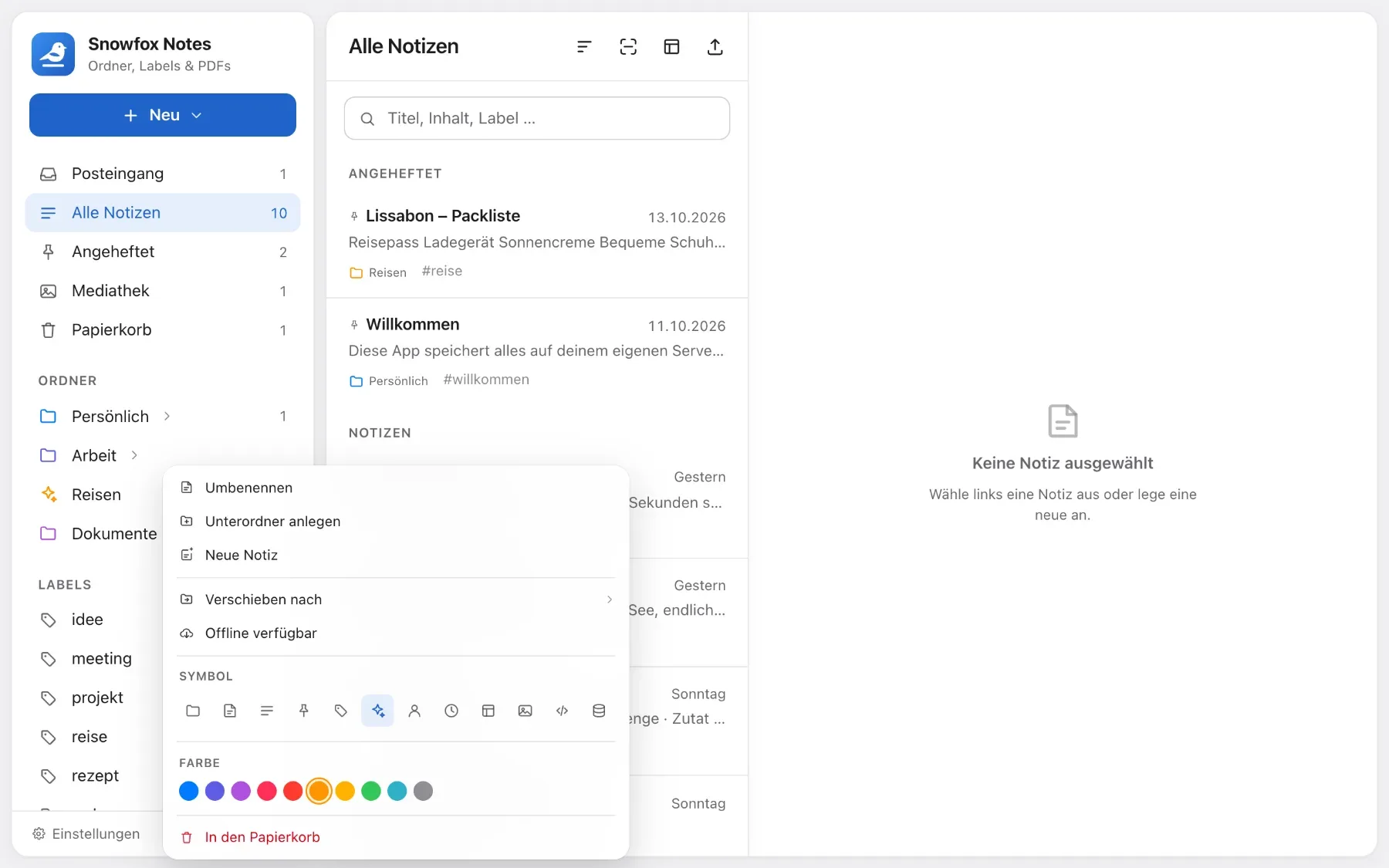
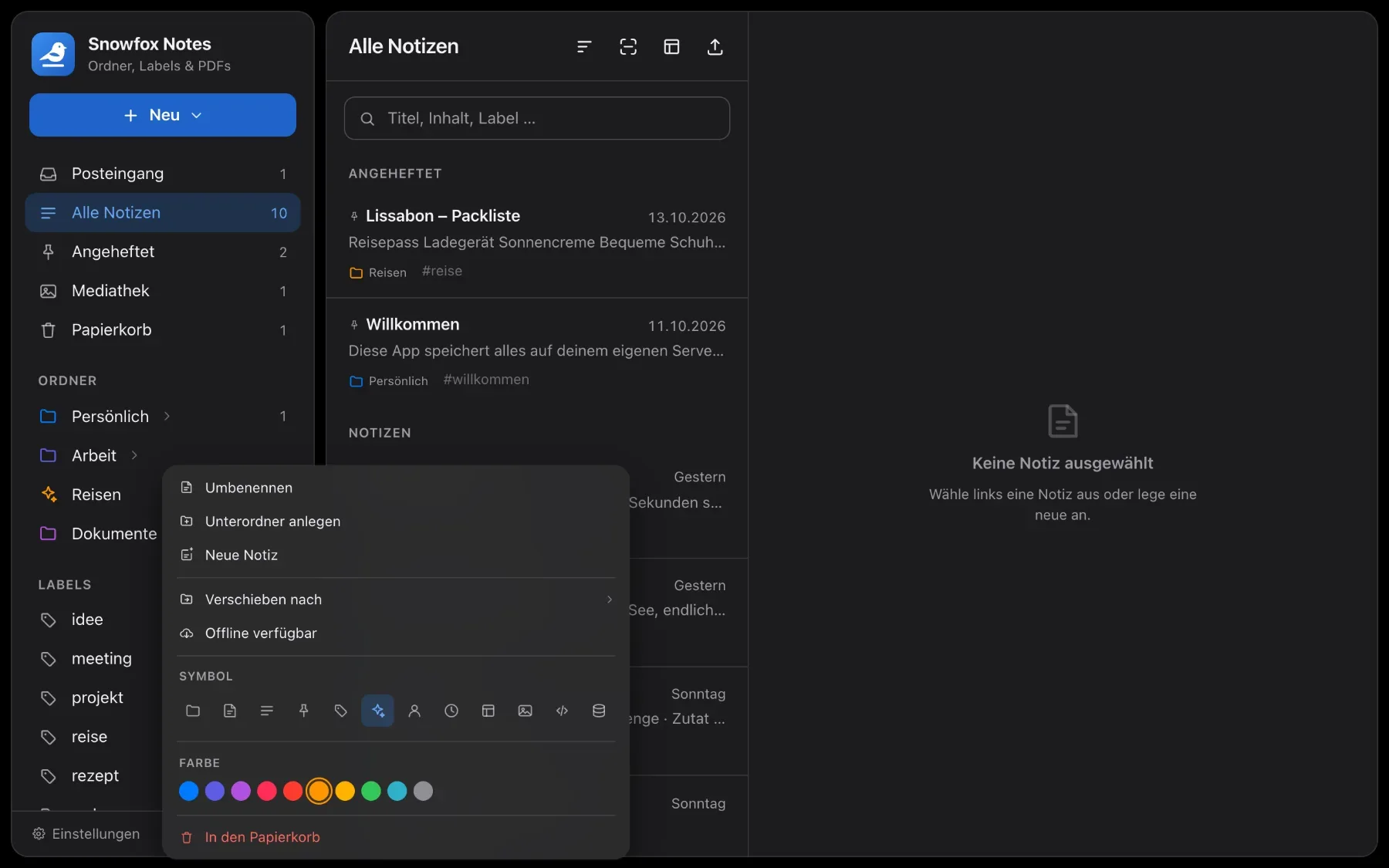
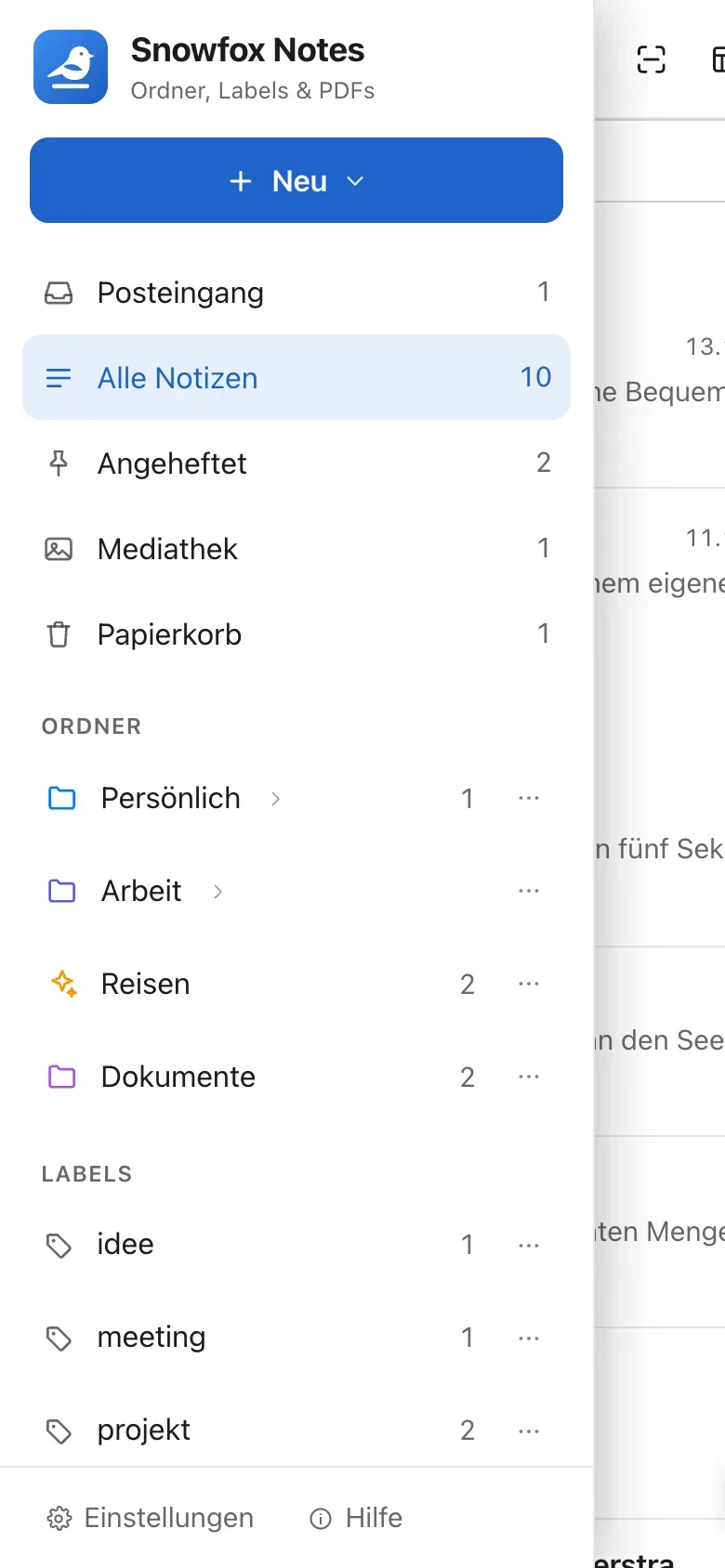
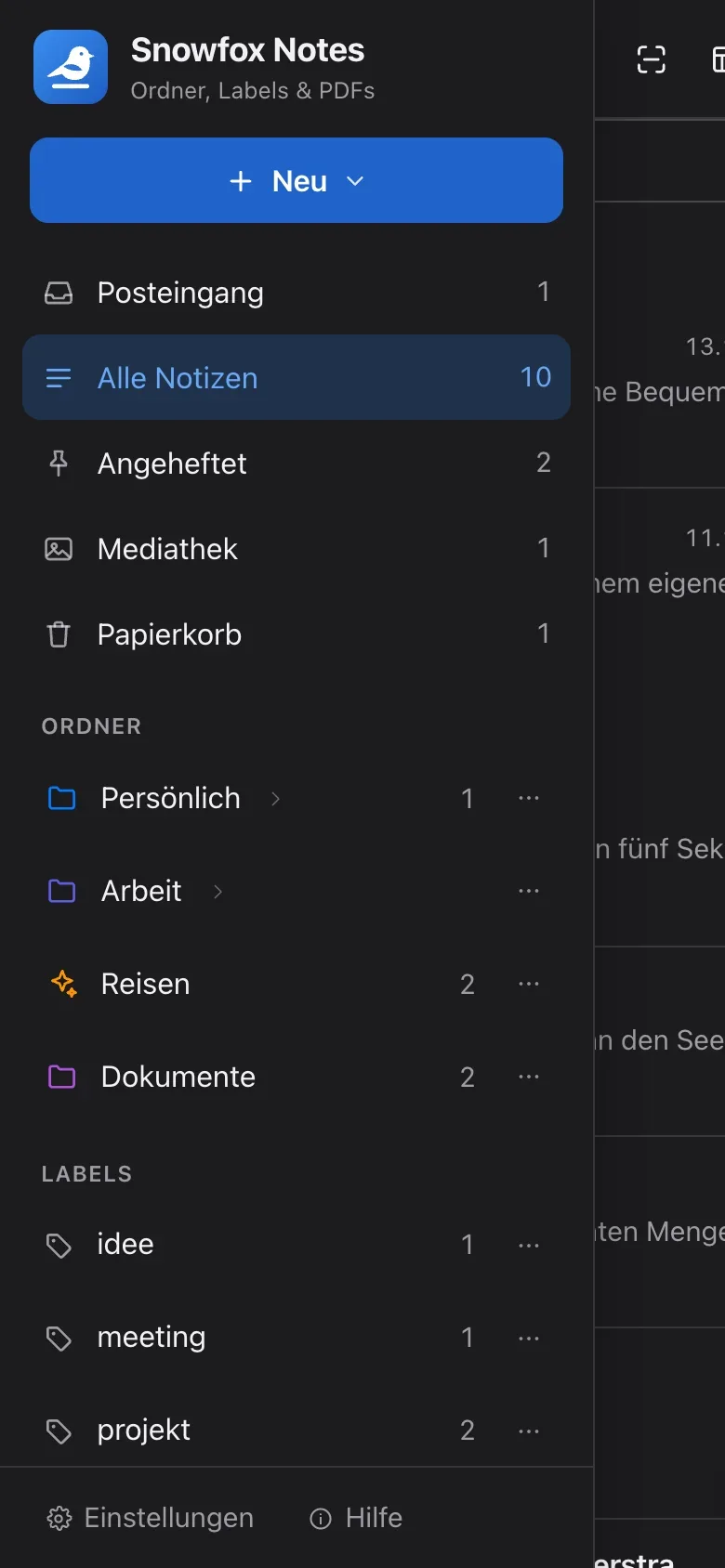
Ordner, so tief verschachtelt, wie du willst, mit Farbe und Symbol. Labels liegen quer dazu – eine Notiz kann viele davon haben. Verschoben und umsortiert wird per Ziehen und Ablegen.
- Ordner auf oberster Ebene haben eine eigene Farbe, Unterordner übernehmen sie
- Notizen auf einen Ordner ziehen – verweilst du über einem zugeklappten Ordner, klappt er von selbst auf
- Beim Tippen eines Labels schlägt die App vorhandene vor
- Wichtiges anheften: Es steht dann in jeder Liste ganz oben
Suche, die findet
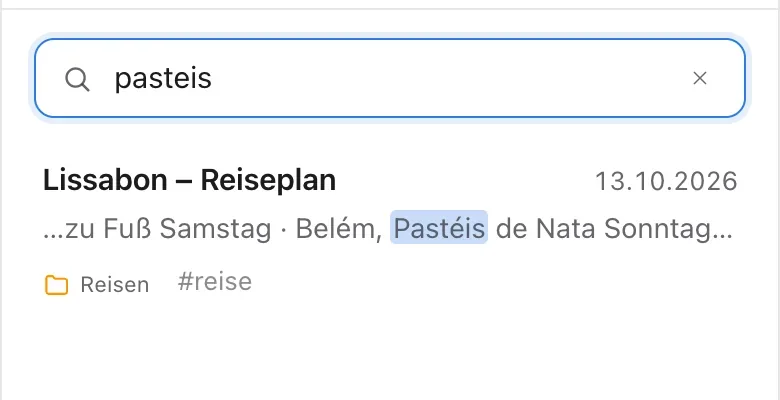
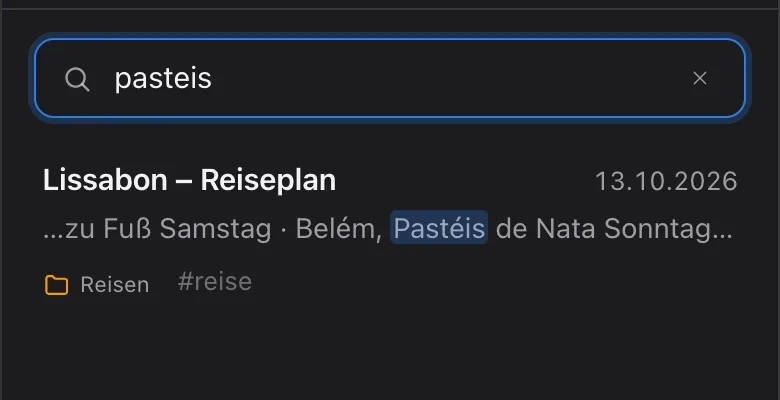
„pasteis“ findet „Pastéis“.
Die Suche durchsucht Titel, Text, Labels und PDFs, während du tippst. Akzente sowie Groß- und Kleinschreibung sind ihr egal – so wie „mohre“ auch „Möhre“ findet. Treffer sind hervorgehoben, bei PDFs steht dabei, auf welcher Seite der Begriff vorkommt.
Verknüpfen
Schnell gefunden – und gut verbunden.
Verweise von Notiz zu Notiz, eine Liste, die du so sortierst, wie du denkst – und vieles in einem Rutsch.
Notizen verknüpfen
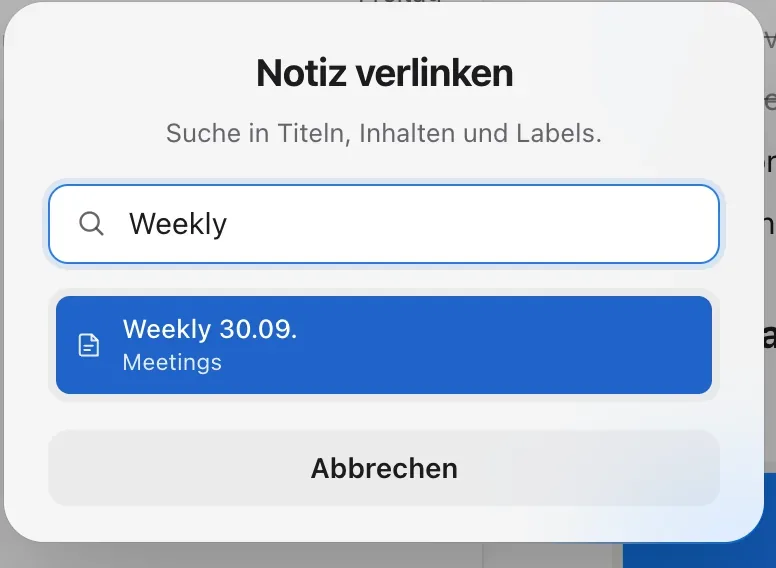
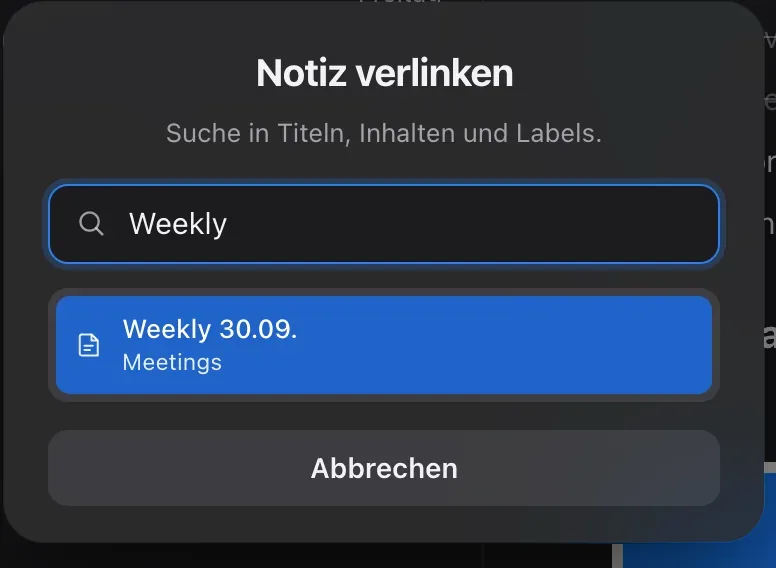
Verweise auf andere Notizen mit einem Kürzel. Benennst du eine Notiz um, ziehen die Verweise mit.
- Verweis setzen mit ⌘⇧K oder über „/“ → Notiz verlinken
- Ein Klick auf den Verweis öffnet die Notiz


Wer verweist hierher?
Unter jeder Notiz steht, welche anderen auf sie verweisen – ein Klick, und du bist dort.
Sortieren und anheften
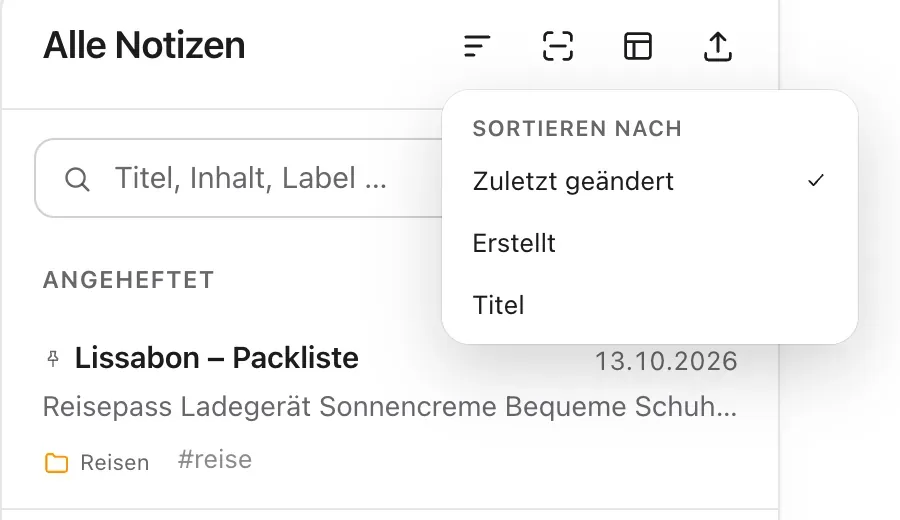
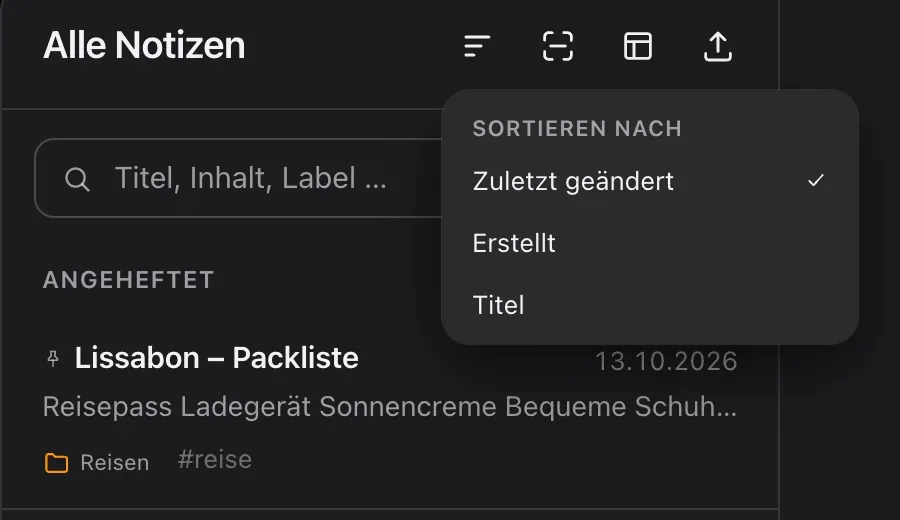
Die Liste ordnest du nach „Zuletzt geändert“, „Erstellt“ oder „Titel“ – die Wahl merkt sich die App für jedes Gerät. Angeheftete Notizen stehen immer ganz oben.
Mehrere auf einmal
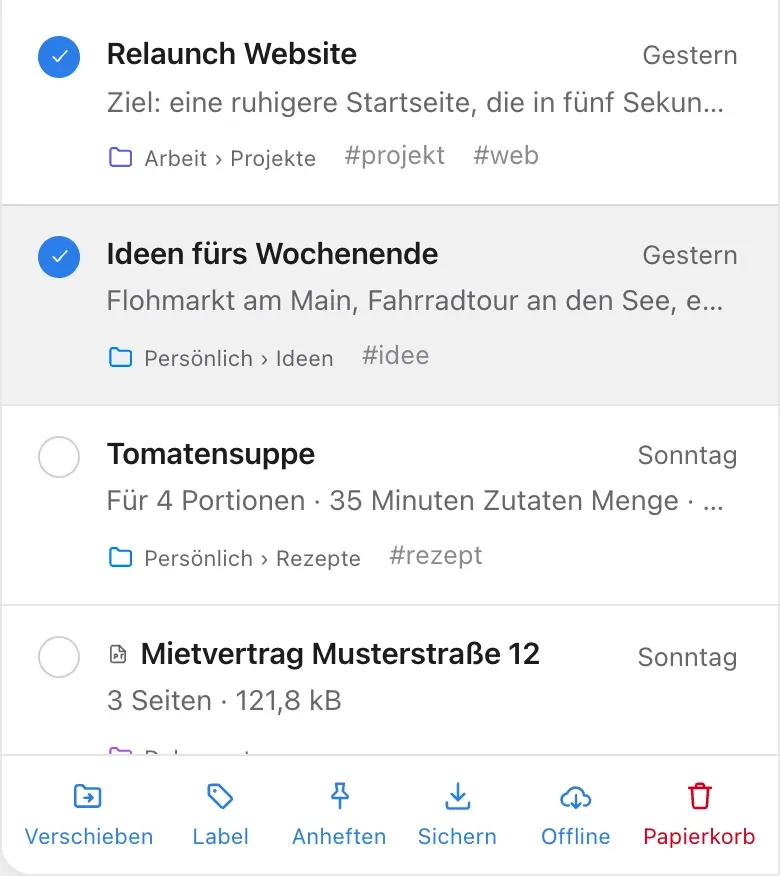
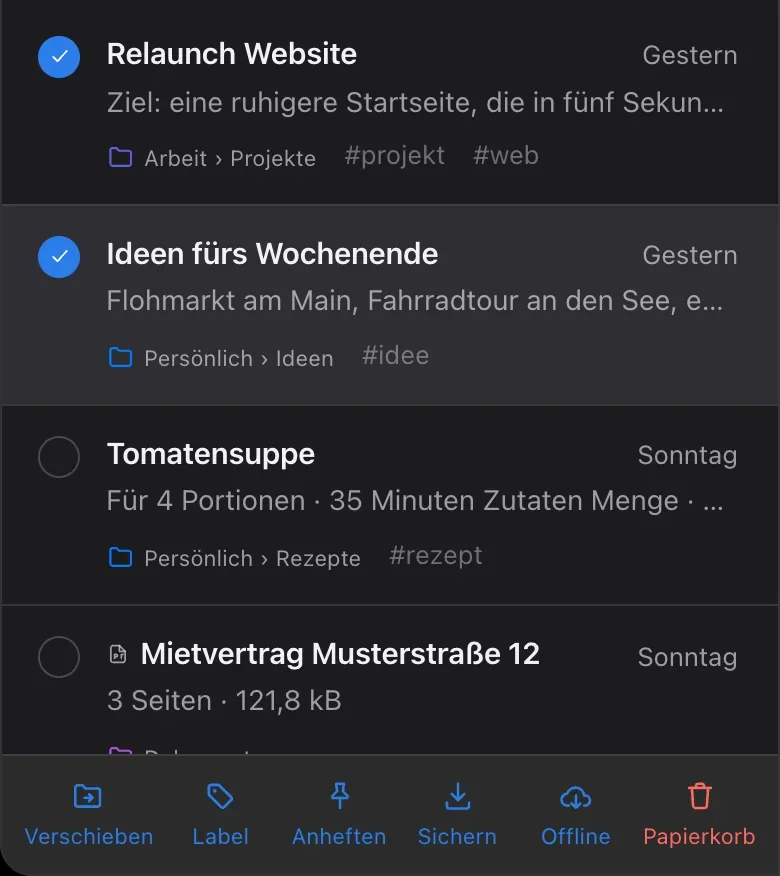
Im Auswahlmodus markierst du mehrere Notizen und erledigst alles in einem Rutsch: verschieben, ein Label anhängen, anheften, sichern, offline verfügbar machen oder in den Papierkorb legen.
So geht’s
Vier Handgriffe
-
1. Einen Ordner anlegen und einfärben
Wähle Neu → Ordner und gib ihm direkt einen Namen. Ein Rechtsklick auf den Ordner – am Handy lange tippen – öffnet sein Menü. Dort wählst du Symbol und Farbe.
-
2. Labels vergeben
Tippe in die Zeile unter dem Titel einer Notiz, schreib das Label und bestätige mit Eingabe, Komma oder Leerzeichen. Vorhandene Labels schlägt die App dabei vor.
-
3. Eine andere Notiz verlinken
Drücke ⌘⇧K – oder tippe „/“ und wähle Notiz verlinken. Tippe den Anfang des Titels und wähle den Treffer.
-
4. Überall suchen
Tippe ins Suchfeld oben in der Liste. Bist du in einem Ordner oder Label, sucht die App zuerst nur dort – ein Klick auf Überall weitet die Suche aus. Esc leert sie wieder.
Fragen
Fragen zum Ordnen und Finden
Ordner oder Labels – was nehme ich?
Beides, wie es dir passt. Ein Ordner gibt einer Notiz ihren festen Platz. Labels liegen quer zu den Ordnern, und eine Notiz kann viele davon haben – so findest du zum Beispiel alle Notizen zu einem Thema, egal in welchem Ordner sie liegen.
Was passiert mit Verweisen, wenn ich eine Notiz umbenenne?
Nichts geht kaputt: Benennst du die Ziel-Notiz um, passt sich jeder Verweis darauf von selbst an.
Muss ich beim Suchen auf Umlaute und Großschreibung achten?
Nein. Akzente sowie Groß- und Kleinschreibung sind der Suche egal: „mohre“ findet auch „Möhre“.

Neugierig? Probier es aus.
Snowfox Notes ist kostenlos und Open Source. Lade es herunter und leg es auf deinen eigenen Webspace – oder lass es von uns hosten.
Läuft auf jedem Webspace mit PHP 8.4. Kein SSH nötig.